想找一款能夠定時錄影的軟體,設定好錄影時間之後就不用守在設備前?FonePaw 螢幕錄影大師可以做到!你可以選擇錄製開始/停止時間、錄製時長等,軟體會按照設定完成錄製,輕鬆實現定時錄影和定時錄音。
Windows 和 Mac 電腦要定時錄影,最簡單的方法是使用支援「排程任務」功能的錄影軟體(如 FonePaw 螢幕錄影大師、Bandicam、EaseUS RecExperts),設定好開始/結束時間或錄製時長,軟體就會自動完成錄製,不需要守在電腦前。手機暫時無法設定定時錄影,通常需先將其投影到電腦,再設定自動停止錄製。
以下依序說明每款工具的實際設定步驟、優缺點。
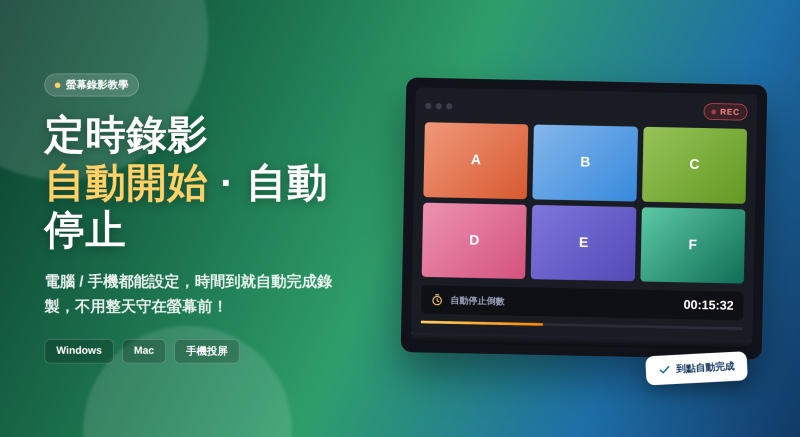
FonePaw 螢幕錄影大師定時錄影教學(推薦)
FonePaw 螢幕錄影大師是一款相容 Windows、macOS 的螢幕錄影工具,能夠免費錄製且沒有時長限制(Mac 免費版本有 3 分鐘錄影限制)。
它提供定時錄影功能 —— 你可以根據影片的開始與結束時間建立計劃任務,軟體會依據設定安排自動開始/結束錄製,亦能設定錄製時長、檔案大小,時間到了軟體自動結束錄影。
- 可設定每日/每週重複錄影,並能分段錄製
- 支援設定結束後自動關機等動作
- 單獨/同時錄製電腦螢幕畫面、網路攝像頭畫面、系統聲音、麥克風聲音
- 鎖定、排除視窗錄製,避免錄到不相關的內容
- 支援匯出 MWV/MP4/MP3/M4A 等多種格式
- 持續維護更新,在 Windows 11 也能完成錄影
這款強大的錄影軟體介面清晰易懂,操作無需任何專業知識,簡單 3 步就能實現定時錄影/錄音。下面就以定時錄製電腦螢幕畫面為例介紹具體的使用過程。
-
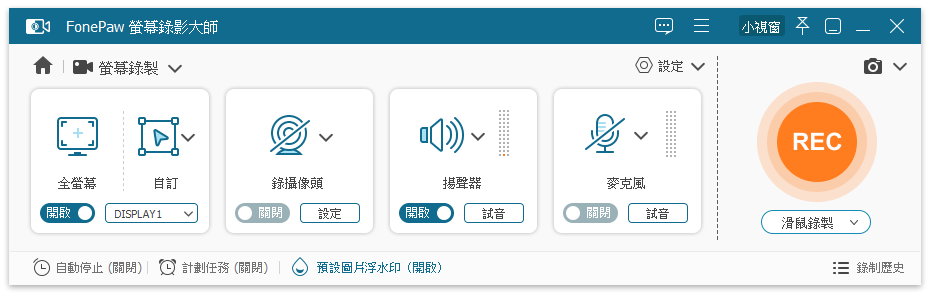
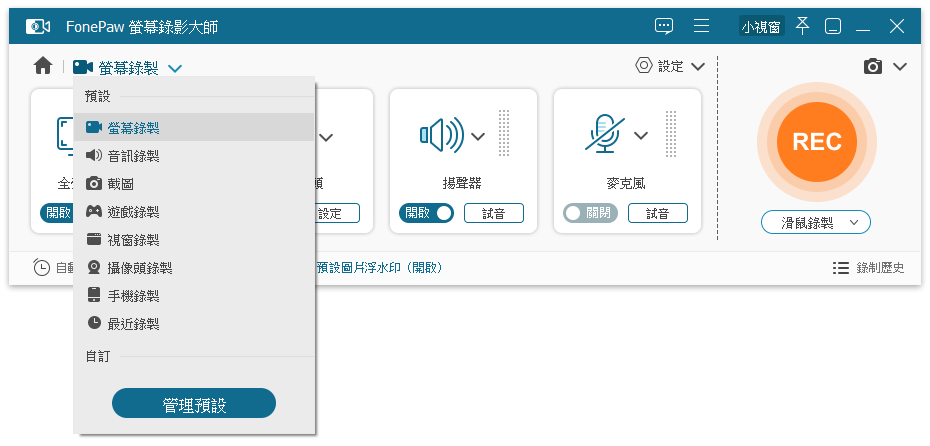
啟動軟體,點選「螢幕錄製」模式。這時你可以在介面內自訂錄製區域、開啟攝像頭、選擇音訊來源與聲量大小。如果僅需要錄製電腦聲音,建議關閉「麥克風」選項。
-
接著開始進行定時錄影的相關設定。你有兩種設定錄影時間的方式:
-
-
制定計劃任務。點擊軟體介面下方的「計劃任務」>「添加新任務」,在這裡你可設定錄影模式、錄製時長、錄影開始/結束時間等選項,然後點擊「確定」按鈕儲存任務。
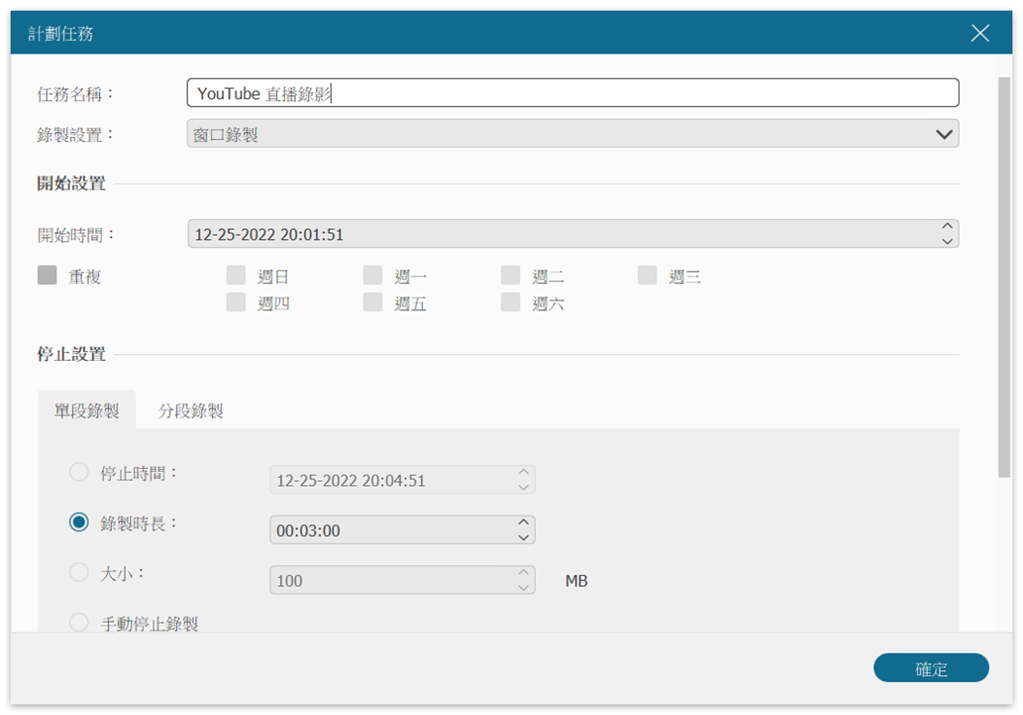
-
僅設定錄影結束時間。在軟體介面下方點「自動停止(關閉)」>「按錄製時長」或「停止時間」,前往設定錄影時長或錄影具體停止時間。
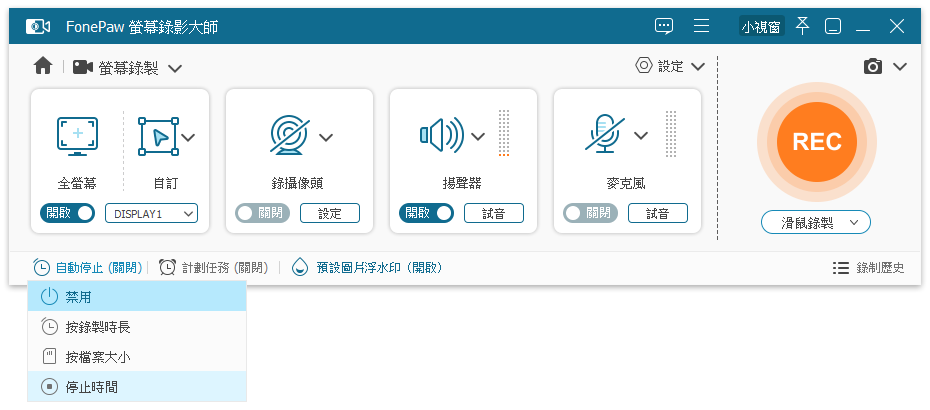
-
 Tips:
Tips:-
為確保 FonePaw 定時錄影都能正常進行,請讓電腦處於開機或非鎖定的狀態。
-
如果想要在錄影結束後關閉電腦,可勾選「結束錄製時關閉」。但在設定前請確認其他資料已儲存妥當再開啟,以免丟失重要數據。
-
-
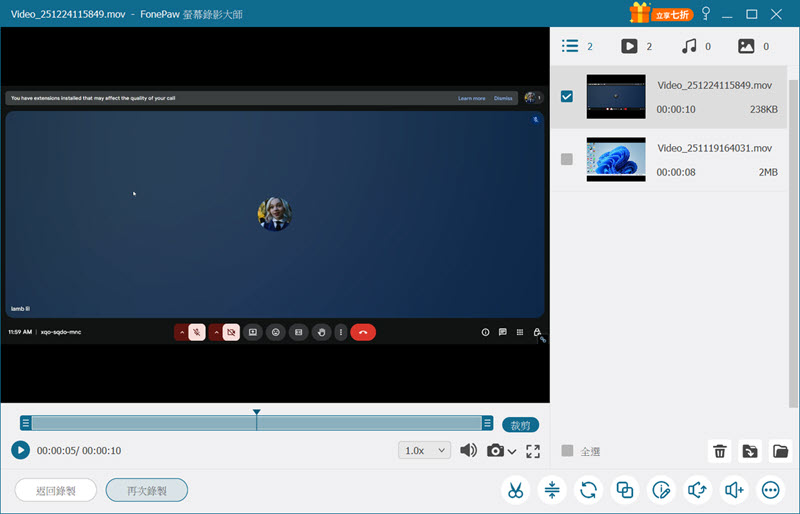
確保你需要錄影的影片已經準備好或已經開啟播放,然後等待軟體自動開啟/停止錄影即可。製作好的錄影檔可在軟體內預覽及進行簡單編輯。
優點:
- 錄製時長不受限,可同時錄製電腦畫面、鏡頭與雙軌聲音
- 鎖定/排除視窗錄影,保證錄影順利進行不受打擾
- 自訂影片匯出格式與畫質,影片無浮水印(可自訂浮水印)
- 內建多種錄製模式適用於多種錄影場景,還能即時編輯影片
缺點:
- 免費版僅能匯出 3 分鐘 MP4 等錄影檔,但可在程式內檢視完整影片,並且無錄影時長限制(macOS 版本有 3 分鐘錄影限制)
Bandicam 定時錄影設定方法
Bandicam 是一款高效能的螢幕錄影軟體,廣泛用於錄製電腦螢幕、遊戲畫面及網路攝影機。
它具備定時錄影功能,用戶可以設定錄影的開始時間、結束時間或錄影長度,還能指定錄製區域(全螢幕、靈活框選、先前錄製的區域),並設定錄影任務的重複頻率(每天或每週)。
此外,搭配 Windows 工作排程器,進階用戶可以實現自動化的錄影排程。
-
啟動 Bandicam 軟體,點擊介面頂部的「鬧鐘」圖示。
-
點選彈出視窗左下角的「新增」,設定開始時間與結束時間,以及錄製區域。
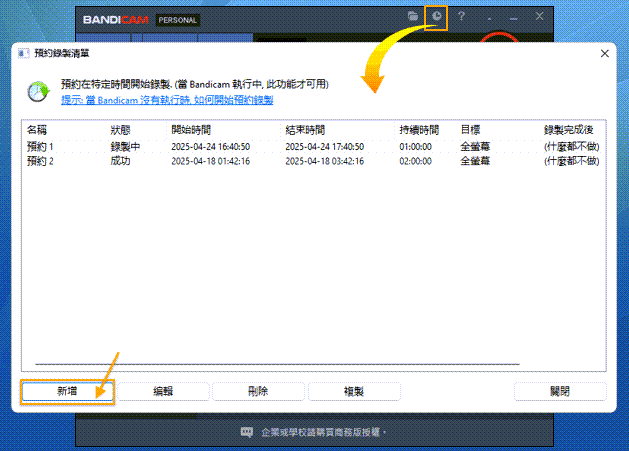
優點:
- 畫質高
- 支援多種錄影模式
- 能夠錄下網路攝像頭畫面
缺點:
- 免費版本有錄影時間限制,會有浮水印
- 錄影有可能卡頓或者畫面延遲
Icecream Screen Recorder 定時錄影設定方法
Icecream Screen Recorder 是一款設計簡潔且功能豐富的螢幕錄影工具,適用於 Windows、Mac 電腦。
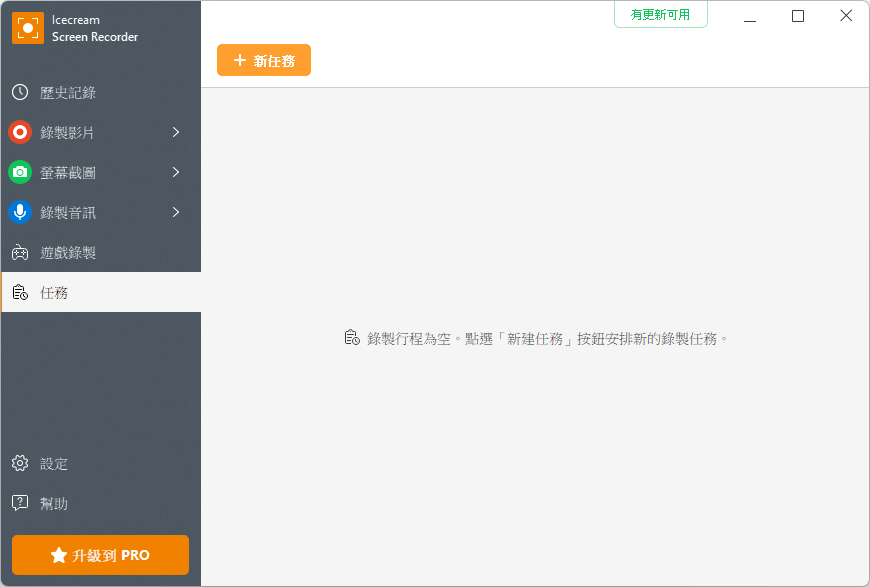
它提供靈活的錄製區域設定、螢幕截圖、錄音及影片註解等功能。並且支援定時錄影,使用者可透過「任務」選項設置錄製開始時間、結束時間。其簡單易用的介面使新手也能輕鬆上手。
-
下載安裝軟體並啟動,點擊左側選單的「任務」>「+ 新任務」。
-
確定錄影開始、結束時間以及錄製區域即可。
優點:
- 介面直覺,新手友好
- 能夠即時分享錄影檔
缺點:
- 免費版本無法使用定時錄影功能
- 進階功能較少
EaseUS RecExperts 定時錄影設定方法
EaseUS RecExperts 是一款功能全面的螢幕錄影軟體,支援 Windows 與 macOS 雙作業系統。軟體可錄製全螢幕或選定區域,並支援錄製系統音效、麥克風與網路攝影機。
其定時錄影功能非常實用,允許使用者在特定時間自動開始和停止錄影,並可設定錄影長度或錄影結束時的自動動作(如程式退出、關機等)。另外,軟體還有自動分割檔案、浮水印添加及基本影片編輯等功能。
-
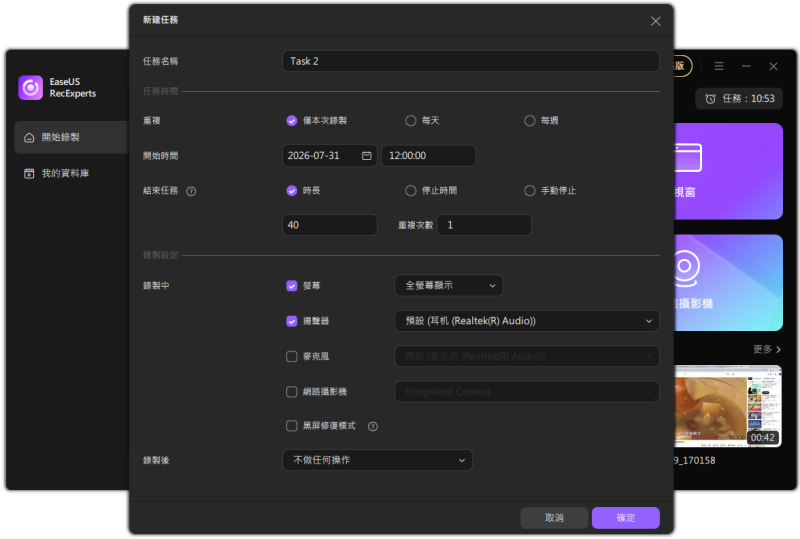
開啟 EaseUS 定時錄影軟體,點選介面右上方的「排程錄製」>「+ 新建任務」。
-
設定任務名稱、錄製時間、錄影區域以及啟用的音訊裝置,最後單擊「確定」即可。
優點:
- 介面簡潔易用,新手友好
- 強大的定時錄影與自動停止功能
- 能夠即時分享錄影檔
缺點:
- 免費版僅能錄影 1 分鐘
- 錄影時稍顯卡頓
手機(iPhone/Android)如何定時錄影?
手機內建錄影工具(iOS 內建錄影、Android 螢幕錄製)目前都不支援設定定時開始/停止。要實現手機的定時錄影,可以把手機畫面投影到電腦,再使用電腦錄影軟體的「自動停止」功能。
這樣做的好處是:
-
定時設定在電腦操作更直覺
-
長時間錄影的檔案較大,電腦儲存空間通常比手機充裕,不用擔心錄到一半手機容量爆滿
以 FonePaw 螢幕錄影大師為例,你可以跟著下面的步驟開始操作:
-
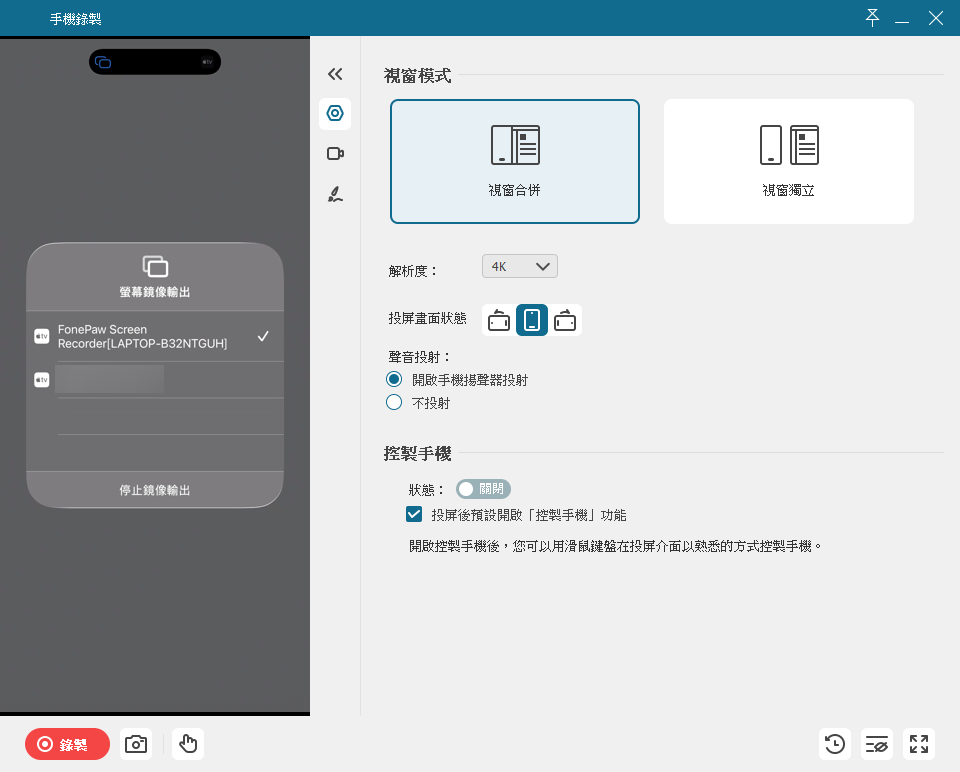
啟動 FonePaw,點選「手機錄製」模式,然後選擇你的設備類型並按提示完成手機畫面投射到電腦。
-
進入錄製介面後,你可以設定畫質和聲音投射。再往下滑動找到「自動停止設定」,按照錄影時長、檔案大小、停止時間完成設定。
-
接著點擊「錄製」並在手機播放需要錄製的影片。完成錄影後,進行預覽並儲存錄影檔即可。
總結
電腦定時錄影的核心做法是選擇一款支援排程任務的錄影軟體,設定好開始/結束時間或錄製時長即可;手機則建議透過投影到電腦的方式間接實現定時錄影。
如果你需要一款免費、無錄製時長限制、且能同時處理手機投影自動停止錄製的工具,FonePaw 螢幕錄影大師會是效率最高的選擇。
關於「定時錄影」的常見問題
OBS 可以定時錄影嗎?
可以的。你需要先啟動 OBS,然後依次點擊菜單欄的「工具」>「輸出計時器」,在跳出的視窗中設定停止錄影時間並按下「開始」,隨後程式會開啟定時錄影功能,倒計時結束後將自動停止錄影。
不過 OBS 的基本錄影功能上手比較難,錄影期間也容易遇到「黑畫面」/抓不到畫面的狀況,不太建議新手使用 OBS 進行定時錄影。
定時錄影會不會佔用很多硬碟空間?
會,錄影時間越長、解析度越高,檔案越大。建議:
-
錄製前先確認磁碟可用空間
-
使用支援「自動分割檔案」功能或能設定 H.265 影片編碼的軟體,避免單一檔案過大
定時錄影中途電腦進入睡眠模式,錄影會中斷嗎?
會。多數螢幕錄影軟體無法在睡眠狀態下持續運作,建議在開始定時錄影前,先到 Windows「電源選項」或 Mac「電源」設定中,將睡眠時間延長或暫時關閉,錄影結束後再恢復設定。
定時錄影可以同時錄製多個視窗或應用程式嗎?
多數錄影軟體錄製的是「螢幕區域」或「單一視窗」,若要同時錄製多個獨立視窗,需要分別開啟多個錄製任務,或選擇支援「排除/鎖定特定視窗」功能的軟體(如 FonePaw 螢幕錄影大師),確保錄到需要的畫面內容。