錄製 Zoom 會議有多種方法,如果你有主持人權限,直接在電腦、手機使用 Zoom 內建的螢幕錄影功能即可;如果你沒有主持人權限,可以選用第三方螢幕錄影工具(如 FonePaw)作為替代錄影方法。
每次 Zoom 會議都特別煩惱,害怕自己記不全,記不准,想要錄製 Zoom 會後重新確認?筆者也是這樣!
但除非自己是主持人,或者有授權,不然使用不了內建 Zoom 錄影功能。若想無授權、無人知曉地錄下 Zoom 會議要怎麼辦?
別怕,2026 Zoom 錄影最全指南為你分別介紹主持人和非主持人錄製這兩種情況,直接使用內建功能或絕密軟體進行錄影,速速學起來!

非主持人 Zoom 可以錄影嗎?
這個問題困擾了不少人,可以分為兩種情況來回答:
-
獲得錄製權限的非主持人:可以使用 Zoom 內建錄影功能,且會被主持人知道
-
未獲得錄製權限的非主持人:可以使用專業錄製軟體、瀏覽器外掛或手機內建錄影功能進行錄製,不會被發現
非主持人 Zoom 錄影指南(無需錄製權限)
當然,並不是所有人都有勇氣在 Zoom 會議時,點擊那個錄製按鈕來請求錄製權限的。若你想悄悄進行 Zoom 錄影,以下有 4 個方法以供參見。
Windows/Mac 透過錄影神器悄悄錄製 Zoom
錄製場景:不是會議主持人、缺乏主持人分享的錄製權限、系統空間/雲端容量告急、需要定時停止錄影
如果你沒有獲得 Zoom 視訊會議/線上課程的錄影權限,可以嘗試使用 FonePaw 螢幕錄影大師。
它採用先進技術,能夠輕鬆繞開 DRM 限制,無需授權即可在電腦及投影手機進行 Zoom 錄音/錄影,不被主持人所知,更不限錄製時長,隨時隨地 Standby。
此外,在錄製過程中,你還可以使用編輯工具列進行實時筆記或隨時擷取重要資訊。保證整個錄影不卡幀,最高可達無損畫質和 120fps 幀數。
一覽更多超強功能
-
自動錄製:自選開始時間和結束時間,全面開啟定時錄音錄影任務,永不缺席
-
排除干擾:鎖定 Zoom 會議/課程視窗,拒絕打擾,還能邊做其他事邊錄製
-
多格式匯出:支援 MP4/WMV/MOV/F4V 影檔和 MP3/M4A/AAC/FLAC/WMA 音檔
-
一站式服務:錄影結束後,可進行編輯、壓縮、合併和轉檔作業,一「器」呵成
-
超強實用性:可用於所有會議視訊程式,如 LINE 錄影、Google Meet、Webex 等
-
支援 Windows、macOS 作業系統,並能自訂直接儲存至外部儲存裝置
使用 FonePaw 讓非主持人也能成功錄製 Zoom 視訊會議其實非常簡便快捷,只需幾下輕按,就能將任意視訊內容錄製並保存到電腦中。
-
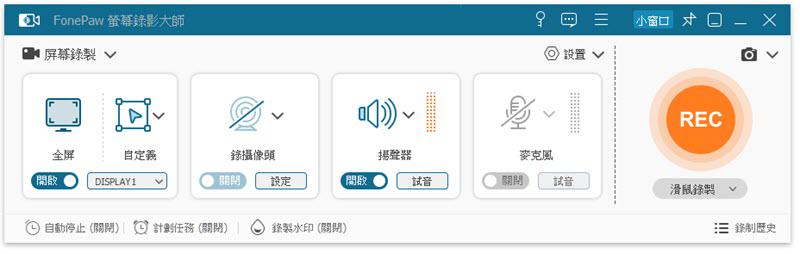
啟動軟體,進入「螢幕錄製」介面,自訂錄影的範圍以及聲音的大小。你也可以單擊麥克風圖示上方的「設置」>「輸出設定」,自訂錄影檔輸出格式、品質以及儲存路徑。
小貼士:FonePaw 具有「鎖定窗口錄製」的超實用功能,點選左上方的「螢幕錄製」>「窗口錄製」,可以前往鎖定 Zoom 視窗進行後台錄影,讓你在等待錄影完成的期間還可以同時做其他事情!
-
前往並開啟 Zoom 程式,在會議或課程開始的時候按下「REC」按鈕即可開始錄影。在錄製的過程中,你還可以添加一些注解,如文字、箭頭或其他符號等。

-
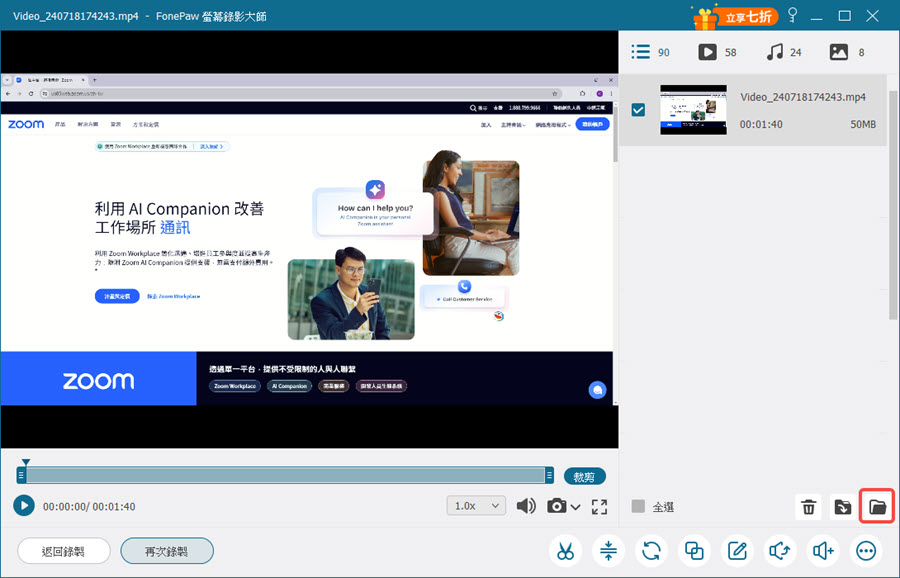
想要結束 Zoom 螢幕錄影的時候,單擊紅色方塊按鈕。軟體將直接進入錄影檔預覽介面,你可以在此執行影片編輯、壓縮等動作,確認無誤後,單擊右下角的「資料夾」圖示,可以直接前往儲存影片的資料夾。
透過 FonePaw 螢幕錄影大師未經許可進行 Zoom 錄影就是這麼簡單!
就算無法及時與會,你也可以啟用定時錄製。它還有排除視窗干擾、不限時長錄影、高畫質匯出功能。
另外,它也支援進行電腦鏡頭錄影,錄下攝像頭畫面輕而易舉,滿足任意錄影需求。話不多說,趕緊一試吧!
使用外掛在網頁進行 Zoom 錄影
錄製場景:不是會議主持人、沒有錄製權限、沒有下載 Zoom 程式、悄悄錄製
如果你習慣在電腦瀏覽器打開 Zoom 線上會議,那麼透過外掛程式來錄製 Zoom 會議/課程簡直是為你量身訂製。
這款「記錄 Zoom 會議」的 Chrome 擴充程式,功能如名字般直白,支援進行 Zoom 螢幕錄影並匯出至 MP4/WebM,還提供簡單的影片編輯功能,能直接分享到 Google 雲碟。
目前該外掛已有超過 7000 名使用者,打出了 4.0 的高分評價!不過,筆者留意到有使用者回饋錄製的 1 小時影片匯出只剩幾分鐘,會有錄影檔「缺斤少兩」的情況出現。
-
在 Chrome 瀏覽器的線上應用程式商店找到該外掛程式,點擊「加到 Chrome」>「新增擴充功能」。
-
當 Zoom 會議開始後,在擴充功能列選擇該外掛,允許鏡頭和麥克風權限,然後點擊「Start Recording」。
-
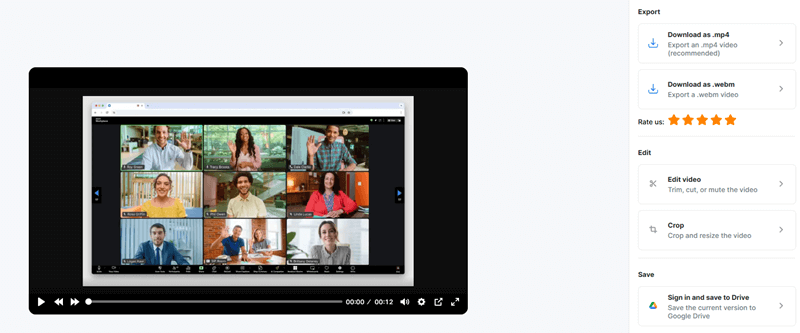
允許擷取畫面內容後,選擇 Zoom 會議分頁。等待會議結束後點擊「停止分享」,點選「Download as .mp4」。
透過 iPhone/iPad 內建錄影 Zoom
錄製場景:不是會議主持人、沒有錄製權限、想要錄製 iOS 螢幕
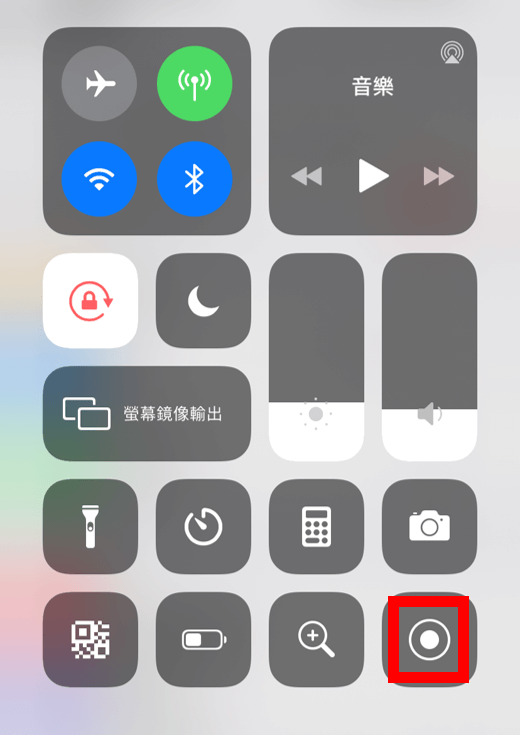
也有人好奇,用 iOS 內建的錄影功能能錄製 Zoom 會議麼?
鑒於很多人更習慣在 iPhone/iPad 啟用 Zoom 會議,人們會希望能在行動裝置進行 Zoom 錄影。當然,手機內建功能是可以錄到的,
筆者實測,雖然可以錄製螢幕,但是由於 Zoom 被判定為通話,所以錄不到聲音,有且只有畫面。如果你只想錄製螢幕,倒是不妨一試。
藉助 Android 內建功能錄影 Zoom
錄製場景:不是會議主持人、沒有錄製權限、想要錄製 Android 螢幕
跟 iPhone/iPad 一樣,Android 手機的內建錄影功能也可以錄製 Zoom 會議。但是由於 Android 手機廠牌不一,其限制也有所不一樣。有的跟 iOS 一樣只能錄製螢幕,有的又會遇到黑屏的問題。
總而言之,在手機進行 Zoom 錄影存檔並沒有那麼好用,在電腦用外掛程式或錄影軟體進行錄製會更推薦。
如果你不得不在手機開始 Zoom 會議,那還可以考慮使用 FonePaw 螢幕錄影大師的手機錄製功能,將手機畫面投到電腦,再進行錄影。
官方 Zoom 錄影指南(需要錄製權限)
除了以上方法,這裡也為大家詳細介紹了官方 Zoom 錄製影檔的限制條件、執行流程以及常見問題等內容。
Zoom 螢幕錄影限制條件
雖然 Zoom 官方有為使用者提供會議錄製功能,但是並不是所有與會者都能擁有權限,那麼它究竟有哪些限制條件呢?
-
會議主持人才擁有錄製權限
-
與會者想要錄製必須獲得主持人允許
小貼士:主持人可以在 Zoom 會議中,單擊與會者名稱旁邊的「更多」>「允許錄製」,將錄製權限指派給此位與會者;與會者可以主動單擊錄製按鈕,系統將給主持人發送通知,尋求獲取錄製權限。
-
錄影檔僅能輸出為 MP4 格式;Zoom 錄音檔的輸出格式為 M4A
-
Zoom 的免費版本無法使用「雲端錄製」
 Zoom 雲端錄製是什麼?
雲端錄製是 Zoom 官方為付費訂閱者提供的功能更加豐富的一種錄製模式,能夠直接將會議錄製到雲端,並允許在 iOS 或 Android 裝置啟用。
如何在電腦本機進行 Zoom 螢幕錄影?
如果你是會議的主持人,或者已經獲得了主持人指派的錄影權限,那麼現在你就可以使用官方內建的錄影功能開始錄製 Zoom 會議了!
此外,Zoom 還提供 AI Companion 進行智慧錄製,可以幫助整理會議內容,讓你快速獲得會議的重點以及洞察。
-
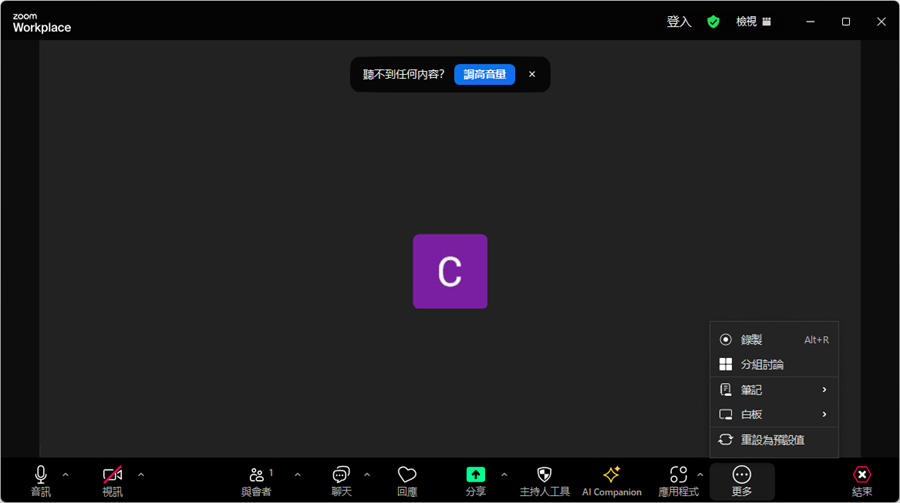
安裝 Zoom 軟體,並發起或加入 Zoom 會議,點選介面下方的「更多」>「錄製」,程式將語音提示「Recording in progress」。
小貼士:付費訂閱者可以選擇「錄製到雲端」模式;錄影過程中,主持人能知曉是否有與會者正在進行錄影操作。
-
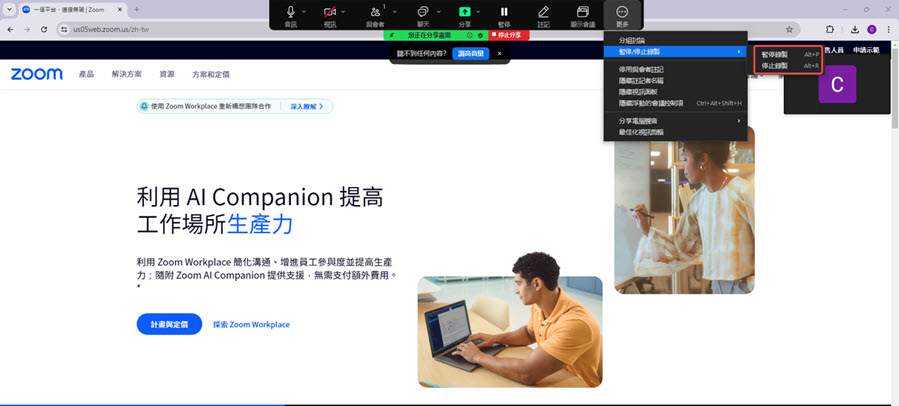
如果你在錄影過程中分享了螢幕畫面,想要暫停或停止 Zoom 錄製,需要將滑鼠移動至螢幕上方,顯示 Zoom 工具列,然後單擊「更多」>「暫停/停止錄影」,點選相應項。
你也可以直接使用快捷鍵「Alt + P」暫停錄影;或是使用快速鍵「Alt + R」停止錄影。
其實如果你有 Zoom 錄影的權限,那麼整個錄製的操作是十分簡單的。不過筆者也有了解到它的一些災情:
-
Zoom 當機時錄影檔可能會損毀,無法自動儲存,導致會議/課程紀錄丟失
-
將錄影檔儲存至外部裝置的時候,容易出現檔案消失、檔案無法打開/沒反應
-
雲端錄製對容量要求高,需要付費訂閱升級方案
如何在 iPhone/iPad 完成 Zoom 會議錄製?
錄製場景:使用 iOS 裝置參與會議、購買付費訂閱版本、會議主持人
-
在 iPhone、iPad 啟動 Zoom APP,發起並主持會議,等待與會者加入會議。
-
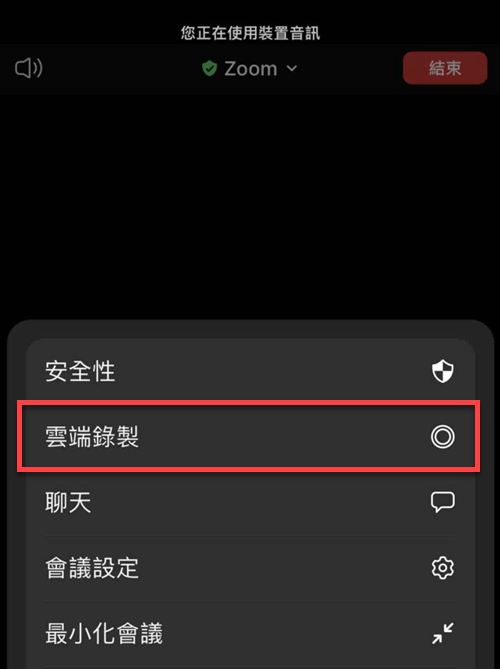
準備就緒後,單擊螢幕下方的「更多」>「錄製到雲端」。
-
APP 將開始 Zoom 螢幕錄影,並在螢幕頂部顯示「錄製中」。
-
如果想要暫停或結束 Zoom 錄影,再次點選「更多」>「暫停/停止錄製」即可。
如何在 Android 錄製 Zoom 會議?
錄製場景:使用安卓手機、平板參與會議、付費訂閱 Zoom 高級版本、會議主持人
-
在 Android 發起會議,與會者都加入後,點擊「更多」>「錄製」。
-
系統將即時開始 Zoom 錄影作業,單擊「更多」可以前往暫停或停止錄影。
Zoom 錄影在手機完成之後,檔案將儲存至雲端,你可以登入 Zoom 網站,並在左側選單列「個人」>「錄製檔案」中找到處理完成的錄影檔。
Zoom 錄影存檔在哪裡?
結束錄影後,軟體將自動儲存錄影檔。
-
如果你是本機錄製,Windows 用戶可以前往「C:\Users\User Name\Documents\Zoom」檢視錄影檔。
Mac 機使用者可以前往「/Users/User Name/Documents/Zoom」。
-
如果你是雲端錄製,錄影結束,軟體將在處理完檔案之後將其以連結的形式傳送電子郵件給主持人。需要注意的是,如果你的 Zoom 雲端容量不足,有可能導致錄影檔無法成功儲存。
因此,在錄影之前,請先確認你的雲端存儲容量,必要時需要付費購買更多容量。
小貼士:你也可以直接在 Zoom 軟體的「導覽功能表」中單擊「會議」,然後點擊右下角的「開啟錄製檔案」,檢視已經處理完成的雲端檔案。
Zoom 如何設置自動錄製?
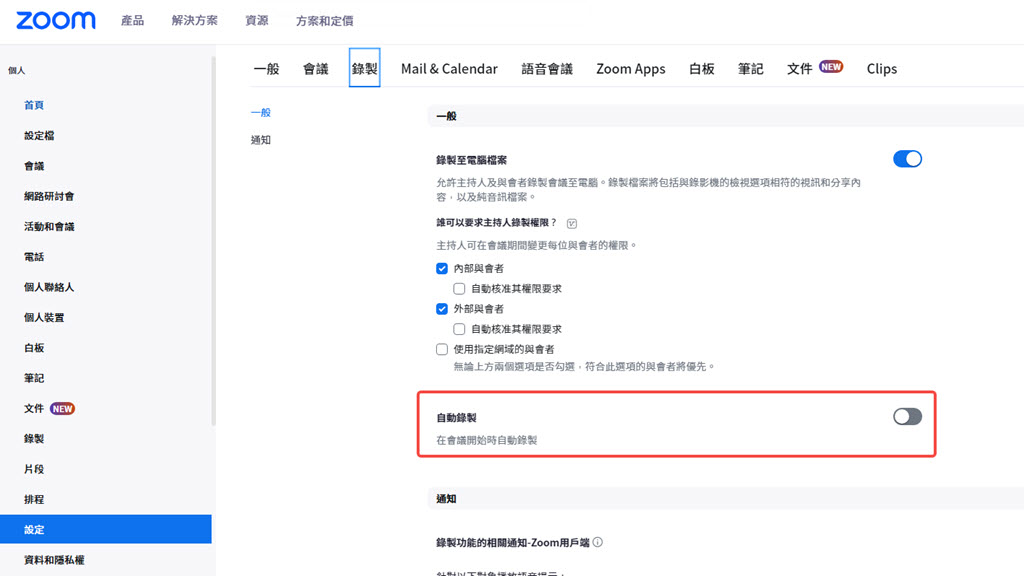
Zoom 支援本機錄製,但是需要每次開始會議後手動開啟錄影功能,如果有時不小心忘記了,那就糟糕了!
所幸 Zoom 官方十分貼心,為廣大用戶提供了「自動錄製」的功能,只要將其開啟,以後開始會議,Zoom 就都會自動啟用會議錄製功能啦!
-
前往 Zoom 官方網頁,登入帳戶。
-
單擊左側選單的「個人 > 設定 > 錄製」,然後在「一般」項下點選開啟「自動錄製」按鈕。
Tips:如何進行 Zoom 錄音作業?
如果你只需要 Zoom 線上課程或是視訊會議的音訊內容,無需記錄螢幕操作或是其他文檔展示,可以直接開展 Zoom 錄音作業。
目前 Zoom 官方暫不支援僅錄製音訊,不過市面上有一些錄影/錄音軟體可以做到。以下將以 FonePaw 螢幕錄影大師為例:
-
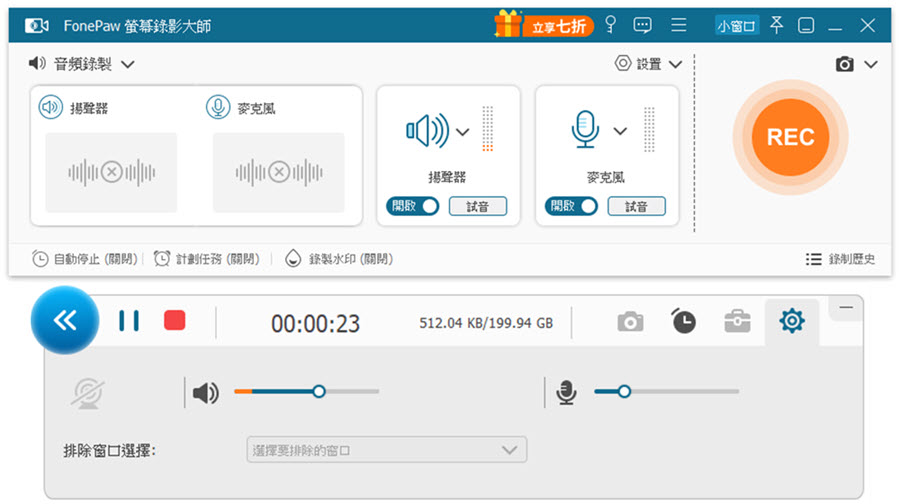
啟動軟體,點選左上角的箭頭圖示,進入「音頻錄製」功能介面。
-
因為需要錄下與會者的聲音,因此需要開啟「揚聲器」。你可以先進行試音,確認音效裝置是否正常運行。然後單擊「REC」,開始擷取 Zoom 會議的音檔。
在錄音過程中,你也可以隨時調整音效裝置的音量。
-
點擊紅色方塊按鈕即可結束 Zoom 錄音作業,進入檔案預覽、編輯介面。
總結
-
如果你是主持人,那麼當然是透過內建 Zoom 錄影功能來進行本地錄製或雲錄製最方便
-
若你沒有錄影權限,想要在手機錄製 Zoom 會議螢幕,那麼可以用內建功能,但是 iPhone/iPad 會沒有聲音,而不同 Android 品牌又情況不一
-
若你是在電腦進行 Zoom 會議,不想下載軟體的話,可以考慮外掛程式,但是容易出現錄影檔不完整的情況
-
想要不被發現地完整錄製 Zoom 會議或進行定時錄製,唯一的可靠方法就是透過像 FonePaw 螢幕錄影大師這種專家級程式,不妨先試用其免費版本
關於「Zoom 錄影」的常見問題
Zoom 錄影對方知道嗎?
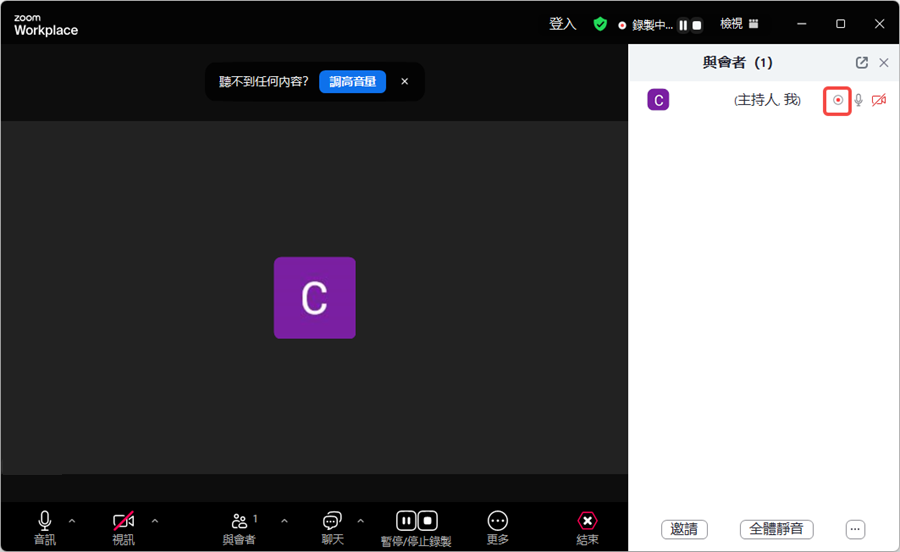
如果你是會議與會者,開始錄製時,主持人會收到通知並選擇「是否允許錄製」,並且會議主持人能夠看到每位與會者的狀態。
如果你正在錄製會議,名稱旁邊將顯示「錄影」圖示。
Zoom 螢幕錄影沒有聲音怎麼辦?
Zoom 會議錄影沒有聲音可能是由於錄製時未正確設定 Zoom 的錄音權限或是由於 Zoom 系統出錯導致的非正常錄製引起的。
你可以在進入 Zoom 視訊後,點擊左上方的聲音標誌,檢查是否正常開啟聲音。你也可以前往「控制台」>「聲音」>「錄製」確認是否啟用「立體聲混音」。
如果 Zoom 沒聲音問題無法解決,那麼你也可以選用錄影軟體進行 Zoom 錄製,它支援同時錄製電腦系統及麥克風聲音,可以保證視訊內容中的音頻都完美錄製下來。
沒有錄製權限可以錄製 Zoom 會議嗎?
與會者可以在加入會議後單擊「更多」>「錄製」,系統將傳送「是否允許錄製」消息給主持人,主持人同意授權後則能開始 Zoom 錄影。若主持人不允許,則表示你沒有獲取錄製權限,無法開啟錄影功能。
但也不用灰心,筆者文中介紹的 FonePaw 螢幕錄影大師可以幫你繞過限制,無障礙輕鬆完成 Zoom 會議/課程錄製,並且不會被主持人或是其他與會者知曉。
Zoom 視訊會議有時間限制嗎?
如果你是免費帳戶,那麼 Zoom 視訊會議在僅有 2 人與會時是無時間限制的;若超過 3 人且上至 100 人時,有嚴格的 40 分鐘時間限制;而付費帳戶時長可長達 30 小時,人數可上至 500 人。