
之前用其他錄影軟體,一開錄遊戲 FPS 就狂掉。換了這款後順暢很多,錄高畫質也不太卡。最實用的是可以分段錄製,後續剪精華時省去不少時間。
FonePaw 螢幕錄影大師
專業螢幕錄影軟體,輕鬆錄製畫面、聲音與電腦鏡頭
 無限錄製
無浮水印
高品質小體積
無限錄製
無浮水印
高品質小體積

 FonePaw 螢幕錄影大師


螢幕録製


音訊錄製


遊戲錄製


錄視窗


錄手機
一個錄影軟體,滿足各種螢幕錄製需求
無論是工作、學習、娛樂或內容創作,FonePaw 螢幕錄影大師都能協助您捕捉重要畫面,輕鬆完成電腦錄影。


遊戲錄影


錄製線上課程


視訊會議錄影


製作教學影片


直播錄影


音訊錄製


其他錄製需求
輕鬆記錄神操作,製作攻略教學
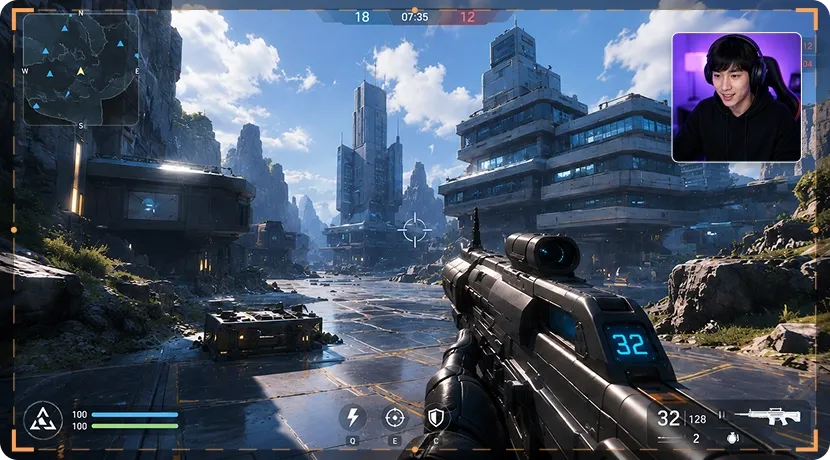
想錄製遊戲攻略、新手教學?還想錄下精彩對決進行復盤?FonePaw 提供極致流暢的遊戲錄影體驗,支援錄影中即時截圖,抓取精美畫面;分段錄製,讓後續剪輯與精華創作更省時省力!
永久儲存課程,打造專屬數位筆記
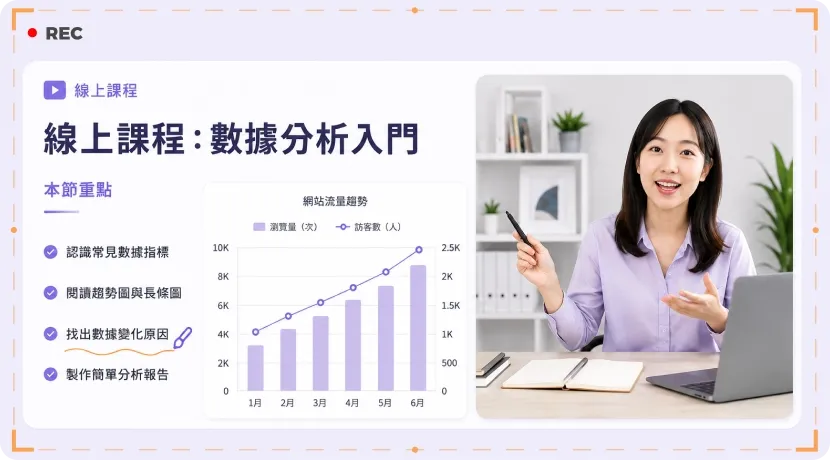
不論是快到期的線上教學、學校雲端直播,還是時間太長聽不完的課程,FonePaw 都能一鍵錄製。函授錄影時還能加入標註,圈出精華、做筆記;亦能設定排程錄影,無需守在電腦前!

完整還原細節,輕鬆產出會議記錄
想要記錄 Zoom 簡報、Teams 專案討論以及 Meet 重要會議,FonePaw 為您提供清晰的畫面/聲音錄製。錄影中可以加入文字,即時標記重點討論事項,後續整理資訊不再手忙腳亂,省去憑記憶摸索重點的痛苦!
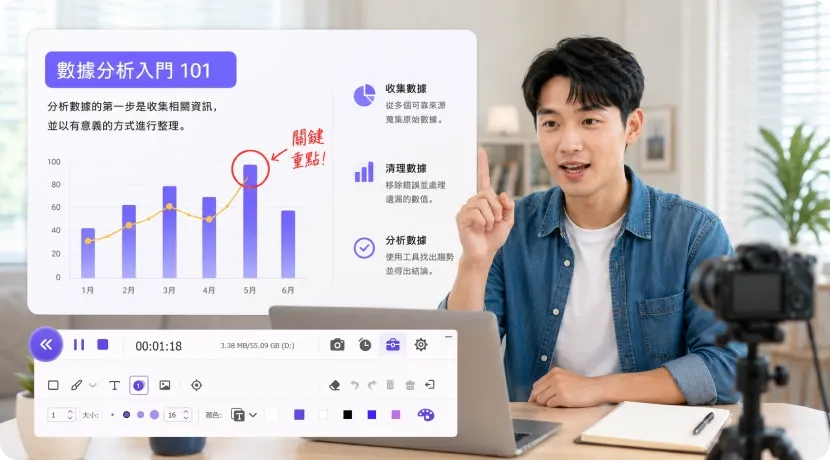
真人出鏡互動,重點標記超直覺
無論是老師錄製線上課程,還是職場上、生活中的分享,FonePaw 都能完成無浮水印螢幕錄影。支援同步錄製螢幕、麥克風與 Webcam,拉近與觀眾的距離;搭配滑鼠點擊特效與即時標註,讓步驟解說一目了然!
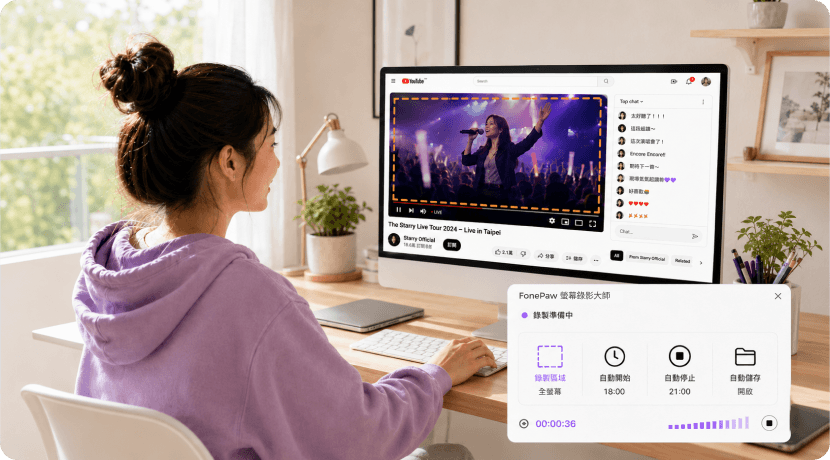
時間自由掌控,精彩內容不錯過
在追 YouTube 超人氣直播、Twitch 實況?無法同步收看的線上演唱會?FonePaw 來幫您完美存檔。支援鎖定視窗;搭配定時錄影與自動停止,時間一到自動儲存,不用苦守也能輕鬆坐享最完整的精彩內容!
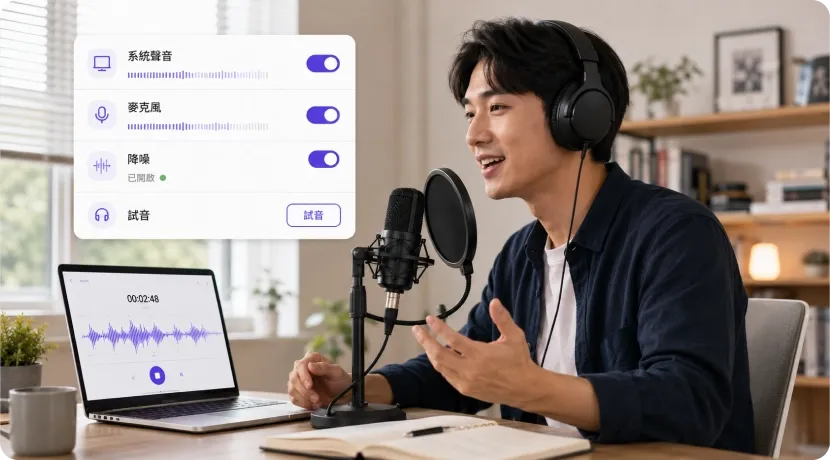
靈活錄音,過濾雜音還原清晰內容
想單獨儲存影片/課程的音訊內容、錄下會議發言,還想擷取線上廣播,FonePaw 支援電腦錄音,靈活錄製系統與麥克風聲音。提供麥克風降噪過濾雜音,並能提前試音,無痛產出雜音極低、音質絕佳的語音素材!
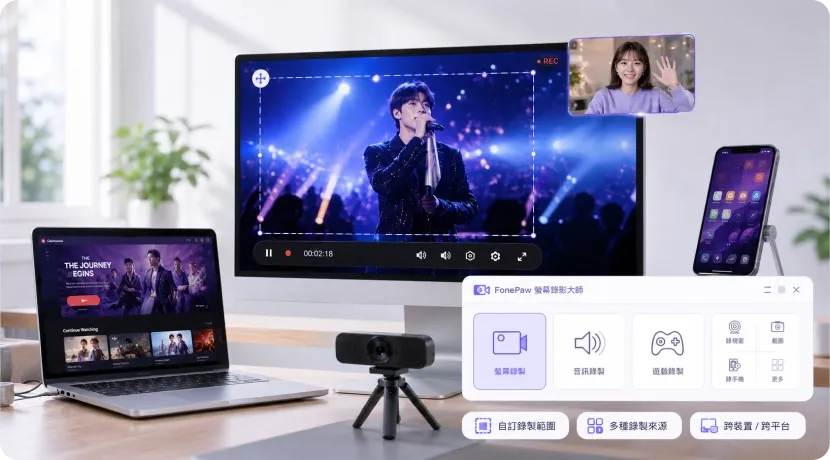
打破限制,滿足一切錄影想像
偶像的視訊簽售、最愛的串流影音、手機畫面需要投影錄製、要單獨錄下 Webcam 畫面?FonePaw 提供靈活的畫面錄影設定。支援自訂螢幕範圍與多種錄製來源,輕鬆跨裝置、跨平台錄影!
強大錄影功能,讓您有更多錄影可能
FonePaw 螢幕錄影大師不僅提供豐富的螢幕錄製模式,還提供強大的錄影功能,幫助您高效錄到重要內容。
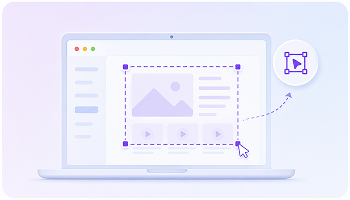
自訂區域
自訂區域
除了全螢幕錄影,亦能靈活框選錄製區域,還能設定錄製區域跟隨或圍繞滑鼠

排程錄影
排程錄影
自動開始、自動停止錄製,無需苦苦守候在電腦前面完成操作

鎖定視窗
鎖定視窗
指定錄製某個視窗或應用程式,排除干擾;亦能選擇不想被錄到畫面的應用程式,將其排除,避免私隱洩露

滑鼠效果
滑鼠效果
可以捕捉滑鼠的點擊狀態、顯示範圍、點擊音效;還能顯示滑鼠左右鍵點擊、鍵盤輸入
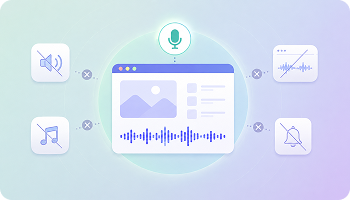
只錄特定應用程式聲音
只錄特定應用程式聲音
支援錄製某個應用程式或視窗的聲音,避免錄到系統音效等雜音

手機錄製
手機錄製
將手機畫面投放到電腦,可錄製手機遊戲、手機操作、手機視訊

即時編輯
錄影時添加形狀、文字、圖案
即時編輯
錄影時添加形狀、文字、圖案

重點聚焦
可隨時放大特定區域或高亮聚焦
重點聚焦
可隨時放大特定區域或高亮聚焦

分段錄製
排程時依據檔案大小、錄製時長進行分段錄製
分段錄製
排程時依據檔案大小、錄製時長進行分段錄製

影片編輯
提供剪輯、合併、壓縮、格式轉換功能
影片編輯
提供剪輯、合併、壓縮、格式轉換功能

免費截圖
免費提供截圖功能,支援長截圖、即時截圖
免費截圖
免費提供截圖功能,支援長截圖、即時截圖
全新推出:搭配新上線的字幕工具,自動上字幕、匯出逐字稿!
為什麼選擇 FonePaw 螢幕錄影大師?
市面上有許多螢幕錄影方式,從電腦內建螢幕錄影工具、專業螢幕錄影程式到免費線上錄影工具,各有不同特色。
如果您希望快速錄製高品質影片,同時兼顧螢幕、聲音、Webcam 與進階編輯需求,FonePaw 螢幕錄影大師提供更完整且簡單易用的解決方案。
| 功能 |
 FonePaw
螢幕錄影大師 |
內建錄影工具 | OBS | 線上錄影工具 |
|---|---|---|---|---|
| 操作難度 | 簡單 | 簡單 | 複雜 | 簡單 |
| 螢幕錄製 |

|
|
|
|
| 系統聲音錄製 |
|

|
|
|
| 麥克風聲音錄製 |
|
|
|
|
| 攝像頭錄製 |
|
只能單獨錄製攝像頭畫面 |
|
|
| 視窗錄製 |
|
|
|
|
| 錄製長時間內容 | 無限制 | 4 小時限制 無限制 | 無限制 | 視工具而定,一般無法長時間錄製,容易中斷 |
| 排程錄製 | 自動開始、自動停止 |
|
需要搭配其他工具 |
|
| 高品質小體積 | 支援 H.265,兼顧影片品質與檔案大小 | 品質越高,檔案越大 MOV 格式檔案較大 | 高品質大體積 | 低品質小體積 |
| 只錄特定應用程式聲音 |
|
|
|
|
| 即時標註工具 |
|
|
需要搭配其他工具 |
|
| 滑鼠效果 |
|
|
需要搭配其他工具 |
|
| 鍵盤輸入 |
|
|
需要搭配其他工具 |
|
| 剪輯功能 |
|
|
|
|
更多內容

簡單三步,輕鬆完成電腦螢幕錄影
01
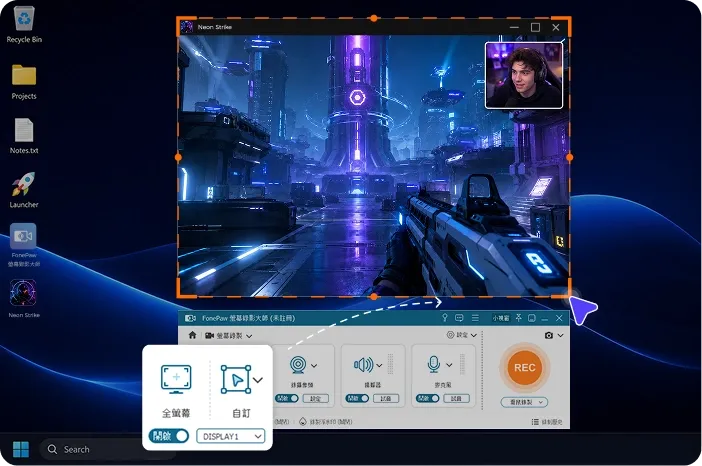
設定錄製範圍
預設選用「螢幕錄製」模式。您可以自由選擇錄製全螢幕或自訂區域。
02
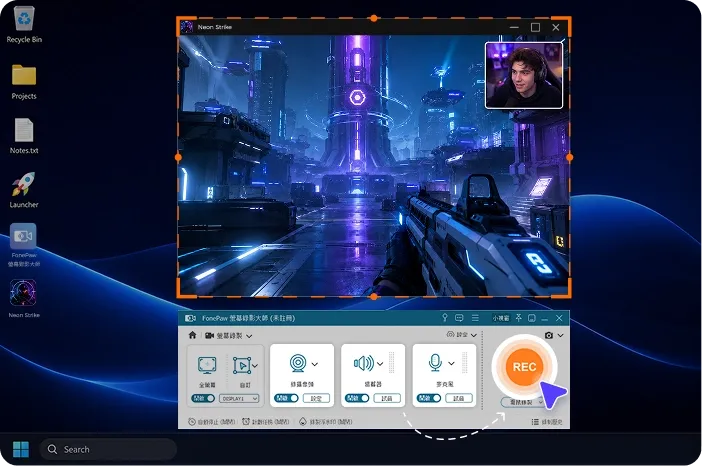
開啟錄製來源並錄製
一鍵開啟揚聲器(電腦聲音)、麥克風或攝像頭。確認聲音與畫面無誤後,點擊「REC」開始錄製。
03
預覽並儲存影片
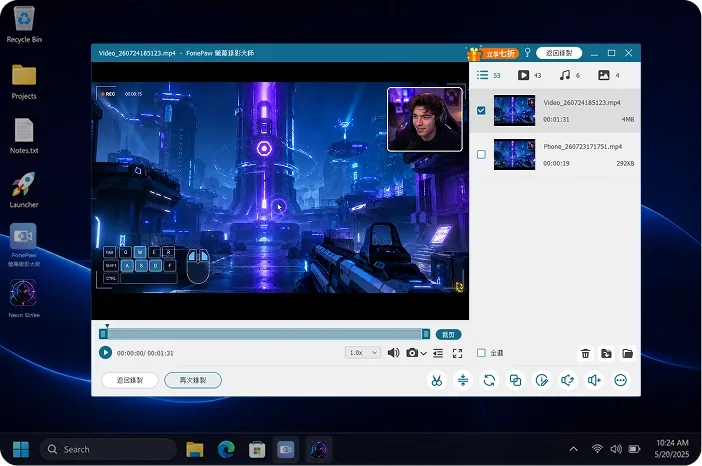
錄影期間,您能在畫面中即時標註。錄完後可以預覽、剪輯影片,輸出最符合期望的影片!
使用者評價
補習班的函授快過期了,但沒時間看。我都用這款錄下來,可以設定自動停止錄製,不用在電腦前傻等。錄影時還能直接畫紅線做標記,複習時找重點蠻方便的。
我用它把 Meet 會議錄下來,雙向收音很清晰,可以在畫面上直接打字標記討論重點,會後整理成會議記錄和逐字稿輕鬆不少。
介面蠻直覺的,對不擅長電腦的老師來說很好上手。錄螢幕時能同時開 Webcam。滑鼠點擊時可以設定顏色,學生看教學影片時,能很清楚看到我游標點在什麼地方,效果還不錯。
想追的日本實況都在半夜,沒辦法熬夜看。我會用排程錄影功能,設定好時間讓它自己錄。而且它可以鎖定單一視窗,不怕把其他雜亂的畫面錄進去。
上個月很幸運抽到韓團視訊簽售,上網爬文看見有人推這款,就試試看。錄下來的畫面跟通話聲音都很清楚,自訂螢幕範圍也很好調,順利留下了跟偶像一對一聊天的紀錄。
偶爾下班拿來錄手機遊戲的精彩片段,製作後再分享到社群平台,放在電腦也不佔手機空間,日常使用很夠用了。
我很常看線上演唱會或韓國綜藝,有時想單獨把音訊錄下來。這軟體可以設定只錄電腦聲音,錄音前還能先試音確保不會爆音。音質乾淨,對只想收集聲音素材的人來說很實用。




常見問題
01
FonePaw
螢幕錄影大師有免費版嗎?
有的。FonePaw 螢幕錄影大師的免費試用版本支援無限時錄影、無浮水印錄製、自動停止錄製、建立錄影計劃。
它的具體限制是:
- 超過 3 分鐘的錄影檔、錄音檔無法輸出為獨立檔案,僅能在軟體內播放
- 無法使用麥克風降噪功能
- 無法使用剪輯、壓縮、合併影片、聲音提取等進階功能
- 無法只錄特定應用程式聲音
Tips:macOS 版本與 Windows 版本有所不同,它有 3 分鐘錄影限制。
02
FonePaw 螢幕錄影大師有沒有浮水印?
沒有。即使您使用的是免費試用版本,錄製的影片也不會有浮水印。如果您想保護自己的創作,可以設定加入文字或圖案浮水印。
03
FonePaw 螢幕錄影大師有沒有錄影時間限制?
沒有。無論是桌面錄影、電腦鏡頭錄影還是錄音,都沒有錄影時長限制,只要您的電腦硬碟有足夠的儲存空間,您想錄多久就錄多久!
04
我可以同時錄製電腦螢幕和聲音嗎?
可以。FonePaw 螢幕錄影大師支援同時錄製電腦桌面和電腦內部/外部的聲音。您可以提前在軟體介面啟用揚聲器和麥克風錄製功能,並進行試音,錄製好的影片將會音畫同步。
05
我可以同時錄製螢幕畫面和電腦鏡頭視訊嗎?
可以。您可以在錄製螢幕時開啟攝像頭,製作教學影片、遊戲解說等影片。錄影之前,您可以自訂電腦鏡頭的形狀大小、解析度、不透明度、視訊位置,錄製專屬影片。
06
我可以錄製 4K 影片嗎?
可以。只要您的電腦 GPU 支援 4K 解析度,那麼 FonePaw 螢幕錄影大師就能輕鬆完成 4K 錄影。您可以前往「設定」>「系統」>「顯示器」,檢視最高的「顯示器解析度」是否為 4K(3840 × 2160)。
Tips:Mac 使用者可前往「蘋果選單」>「系統設定/系統偏好設定」>「顯示器」查看。
07
錄製電腦螢幕之後,我可以編輯影片嗎?
可以。FonePaw 螢幕錄影大師內建影片編輯工具,您可以在預覽錄影檔時剪輯、壓縮、合併影片,也可以轉換錄影、錄音的輸出格式。
Tips:您也可以將其他影片導入軟體播放或編輯。
08
FonePaw 螢幕錄影大師安全嗎?
安全的。FonePaw 螢幕錄影大師旨在為您解決工作、生活中的各種電腦螢幕錄影需求,不會偷偷安裝惡意軟體或其他流氓軟體,您可以放心下載安裝。
09
我可以取消訂閱嗎?
可以。如果您購買的是月度方案或者年度方案,軟體都將自動續訂,以便您能正常使用軟體功能。如果您想要取消,請在下一個扣款日期之前聯繫客服取消續訂。
Tips:若無續訂需求,建議您提前聯繫客服辦理取消,以免產生下一期費用。取消後當期權益不受影響。
10
螢幕錄影會被第三方應用程式和服務檢測/發現嗎?
通常不會。錄製過程中,其他應用程式或線上會議(如 Zoom、Teams、Google Meet)的與會者並不會收到任何錄影提示。
不過,以下特殊情況需要留意:
- 版權防護(DRM):錄製某些付費串流平台時,可能會因防錄影機制而呈現黑畫面
- 隱私規範:建議您在錄製會議或私人通話前,先徵得對方同意,以尊重隱私與智慧財產權

立即使用 FonePaw 螢幕錄影大師
開始體驗簡單直覺的電腦螢幕錄影
設定開始/結束時間

沒有錄影時長限制
無浮水印
音畫同步
高品質小體積

技術規格
系統要求

作業系統
Windows 11/10/8/8.1/7、macOS 10.12 及更新版本

處理器
1GHz Intel® 處理器與 Apple M 系列晶片

解析度
1280 × 800 或以上

記憶體
512 MB 或以上(建議 1024 MB)

硬碟空間
2GB 以上的可用空間

顯示卡
支援 3D 加速的顯示卡,顯示記憶體 64MB 以上
輸出格式與品質

影片格式
MP4、MOV、MKV、WMV、WebM、F4V、MPEG-TS

影片畫質
高達 4K,可按位元率自訂

影片 FPS
5–120 fps

音訊格式
MP3、M4A、WMA、AAC、OPUS、FLAC、WAV

音訊音質
可匯出無損格式

音訊取樣率
8000–48000