歡迎來到 FonePaw 螢幕錄影大師支援中心
關於 FonePaw 螢幕錄影大師的購買、啟用、錄製、輸出問題,以及訂單問題,您可以在本頁面找到答案。
如果您的問題仍無法得到有效解決,請聯絡我們。
購買問題
如果您購買的是月度方案或者年度方案,軟體都將自動續訂,以便您能正常使用軟體功能。如果您想要取消,請在下一個扣款日期之前聯繫客服取消續訂。
您可以使用以下支付方式購買 FonePaw 螢幕錄影大師:VISA、Mastercard、JCB、AMEX(American Express)、Discover、Diners Club、UnionPay(銀聯)、Apple Pay、Google Pay。
如果您重複購買了軟體,或是 Windows 使用者購買了 macOS 版本、Mac 使用者購買了 Windows 版本,請盡快聯繫我們。確認訂單資訊無誤後,我們將盡快處理退款。
註冊碼通常會在您購買後的 30 分鐘內發送到您購買時填寫的電子郵件,請確認:
電子郵件地址是否正確填寫
檢視垃圾郵件
如果 24 小時內沒有收到註冊碼郵件,請聯絡客服。
填寫了錯誤的電子郵件地址可能導致您收不到註冊碼郵件。如果您確認填寫錯誤,請聯繫我們,並提供訂單資訊以及正確的電子郵件,我們將協助您更新電子郵件地址。
不同的方案支援不同的裝置數量,您可以前往購買頁面詳細了解。
安裝與啟動問題
如果安裝過程中發生問題,請確認:
電腦作業系統是否與軟體相容,軟體支援 Windows 11/10/8.1/8/7、macOS 10.12 及更新版本
是否擁有安裝權限
是否有足夠的硬碟空間
您可以嘗試:
1. 重新下載最新版本的安裝套件
2. 關閉暫時不需要的背景程式
3. 以系統管理員身份重新執行安裝程式
如果安裝時出現錯誤,建議:
記錄錯誤訊息或錯誤代碼
重新啟動電腦,並再次安裝軟體
如果問題仍存在,請提供:
錯誤截圖
作業系統版本
安裝程式記錄檔(如有,即 log 檔案)
部分安全設定可能會限制軟體與裝置之間的連接,導致:
無法安裝軟體或安裝失敗
軟體功能無法正常使用
您可以嘗試:
方法一:
1. 前往「控制台」>「Windows Defender 防火牆」
2. 單擊左側的「開啟或關閉 Windows Defender 防火牆」
3. 選中「關閉 Windows Defender 防火牆」並單擊右下方的「確定」
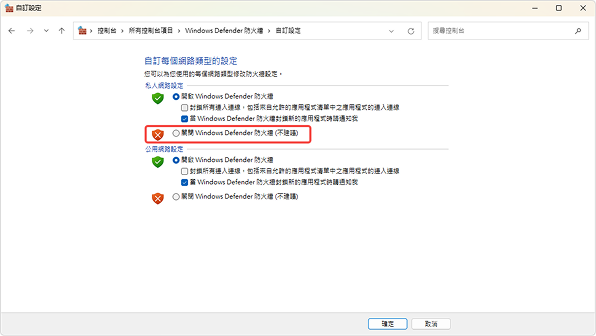
方法二:
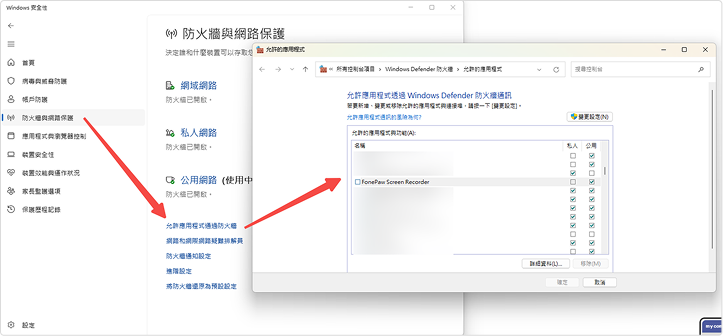
1. 搜尋並啟動「Windows 安全性」應用程式
2. 單擊左側的「防火牆與網路保護」,然後點選「允許應用程式通過防火牆」
3. 在彈出視窗中點擊「變更設定」,找到 FonePaw 螢幕錄影大師並選中,再單擊「確定」
啟用與授權問題
輸入註冊碼後無法啟用完整功能的常見原因:
輸入錯誤字元
註冊碼已達啟用限制
請確認:
是否輸入正確的註冊碼
是否使用購買時填寫的 Email
是否超過購買方案支援的裝置數量
如沒能解決問題,請您盡快聯絡我們。
請確認:
是否複製完整註冊碼
是否包含多餘空格
是否輸入正確 Email
如果仍無效,請聯絡客服。請一併提供註冊碼以及錯誤提示截圖,方便我們盡快處理問題。
如果您更換了新的電腦:
1. 在新電腦安裝 FonePaw 螢幕錄影大師
2. 輸入購買時使用的 Email 與收到的註冊碼
3. 若達到啟用限制,請聯絡我們協助重置
錄製問題
如果錄製的影片沒有聲音,請檢查:
系統聲音
是否開啟系統聲音錄製
是否選擇正確輸出裝置
電腦音量是否正常
麥克風
麥克風是否連接
是否允許軟體使用麥克風
輸入音量是否過低
如果仍無聲音:
更新音訊驅動程式
重新選擇音訊來源
重新啟動軟體或電腦
錄製黑屏可能與以下因素有關:
顯示卡設定
應用程式啟用了硬體加速
錄製內容有 DRM 保護
可以嘗試:
1. 更新顯示卡驅動
2. 變更瀏覽器
3. 關閉需要被錄到的瀏覽器或應用程式的硬體加速
如果錄製過程出現:
畫面延遲
FPS 降低
影片不流暢
建議:
降低錄製解析度
降低影片品質設定
關閉不必要的背景程式
確認硬碟剩餘空間
如果錄製的是遊戲,也建議:
使用獨立顯示卡
避免同時執行大量程式
影片檔案大小通常受到以下因素影響:
錄製時長
輸出解析度
FPS
輸出格式
您可以:
降低影片解析度
調整影片品質
在軟體內設定影片編碼為 H.265(保留品質並降低檔案大小)
選擇輸出 MP4 格式而非 MOV 格式
使用影片壓縮工具
無法錄製 iPhone 螢幕有可能是因為 Windows Defender 防火牆阻擋了 iPhone 與電腦的連接,您可以嘗試關閉防火牆。
輸出與播放問題
如果錄製完成後無法播放,請確認:
播放器是否支援該格式
影片是否完整儲存
錄製或儲存影片時是否關機導致影片損壞
建議:
使用最新版播放器或變更播放器
嘗試轉換影片格式
嘗試前往預設資料夾找到 .keymp4 檔案並導入軟體
如果錄完覺得影片畫面模糊,可以嘗試使用軟體的剪輯功能(在「錄製歷史」介面),重新調整解析度、幀率等設定,導出之後再看看是否符合需求。
音畫不同步可能與以下因素有關:
電腦效能不足
網路狀態不穩定
音訊裝置問題
建議:
降低錄製品質
變更網路連接
更新音訊與顯示卡驅動
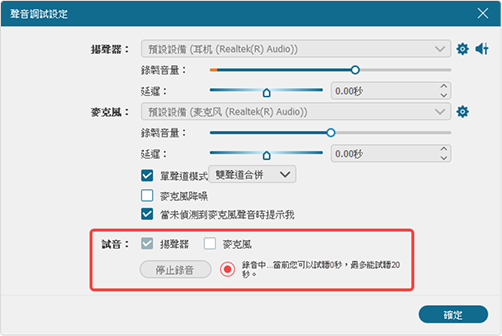
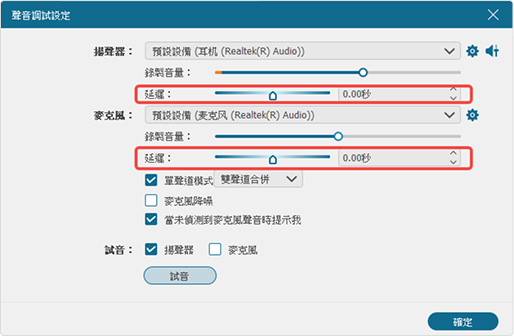
前往「聲音設定」調整揚聲器、麥克風的延遲時間
如果您購買了軟體,那麼錄製好的影片、音訊或截圖會自動出現在軟體右下角的「錄製歷史」並儲存至設定的儲存資料夾。
如果您使用的是免費版本,3 分鐘以內的檔案會自動儲存至儲存路徑,大於 3 分鐘的影片則只能在軟體內播放,無法在資料夾中找到,需要付費解鎖完整功能。
訂單問題
如何使用註冊碼解鎖軟體的完整功能?
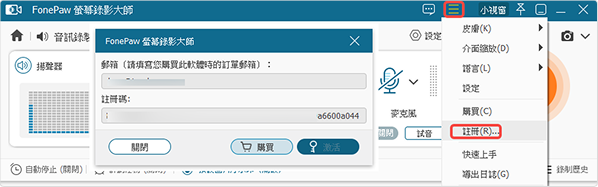
1. 開啟 FonePaw 螢幕錄影大師
2. 在軟體介面上方點擊「≡」>「註冊」
3. 輸入購買資訊 —— 電子郵件地址與註冊碼
4. 單擊「激活」完成啟用
忘記註冊碼怎麼辦?
註冊碼通常會發送至您購買時使用的電子郵箱地址,您可以前往郵箱查看並複製使用。如果您不小心刪除了郵件,請聯繫客服 support@fonepaw.com 並提供 Email 與訂單資訊。確認無誤後,我們將盡快協助您找回註冊碼。
如何申請退款?
聯繫支援
如果您不知道如何使用 FonePaw 螢幕錄影大師,可以前往閱讀《用戶指南》。
如果您遇到了其他無法解決的問題,請聯繫我們並盡量提供完整資訊,以便我們快速排解問題。
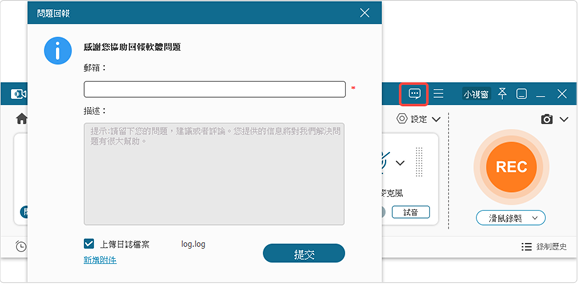
如果您發現了軟體異常、功能錯誤、意外崩潰等 Bug,也歡迎您回報給我們的技術團隊。您可以單擊軟體介面上方的「聊天氣泡」圖示,輸入電子郵件地址並留下問題描述。