FonePaw 螢幕錄影大師用戶使用指南
FonePaw 螢幕錄影大師提供多種錄影模式,適用於各種錄製場景,並有豐富的錄製功能。本頁面將帶您詳細了解這款電腦錄影程式,讓您能夠快速上手、流暢錄製!


開始使用
 本頁面將協助您快速了解軟體介面、完成相關設定,並開始第一次錄製。
認識軟體介面
下載安裝並啟動 FonePaw 螢幕錄影大師,您可以選擇錄製模式:
- 螢幕錄製:錄製電腦螢幕畫面
- 音訊錄製:單獨錄製音訊
- 遊戲錄製:錄製遊戲內容
- 視窗錄製:錄製指定視窗的畫面
- 攝像頭錄製:錄製攝像頭畫面
- 手機錄製:將手機畫面投放至電腦並進行錄製
- 最近錄製:記錄您上一次的錄製模式,無需再次設定
- 錄製預設:設定自己的專屬錄製模式
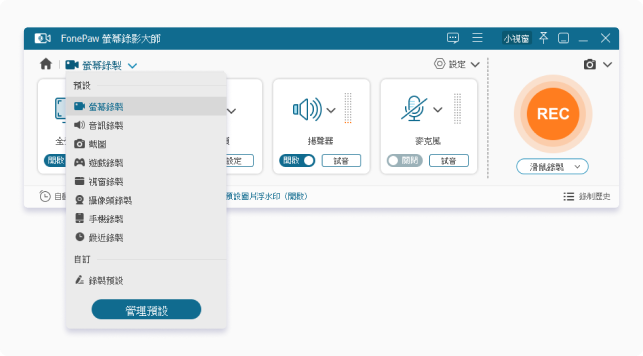
另外,軟體免費提供截圖功能,您可以用它完成即時截圖、長截圖以及選單截圖;支援在錄影過程中即時擷取精彩畫面。
首次使用設定
第一次使用 FonePaw 螢幕錄影大師時,請確認以下設定,確保錄製功能正常運作。
請確認:
 攝像頭使用權限
 麥克風使用權限
 音訊裝置存取權限
首次錄製時,系統可能要求開啟:
 螢幕錄製權限麥克風使用權限
 攝像頭使用權限
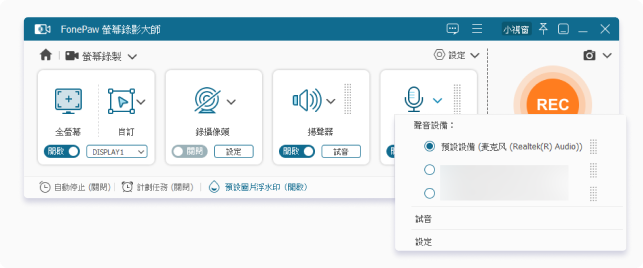
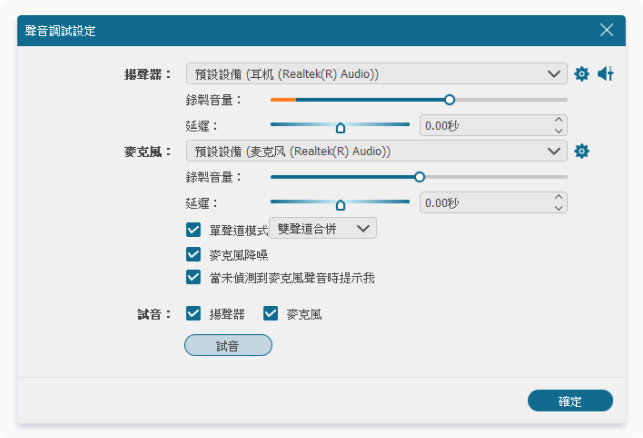
開始錄製前,請確認需要使用的聲音來源。
1. 系統聲音:錄製電腦播放的聲音
2. 麥克風: 錄製外部聲音
3. 系統聲音 + 麥克風: 同時錄下電腦聲音、自己或他人的聲音
確定想要啟用的音訊裝置後,您可以使用 「試音」功能,確認音訊裝置狀態,避免錄到無聲影片。您還可以啟用
「麥克風降噪」 功能,提高錄音品質。
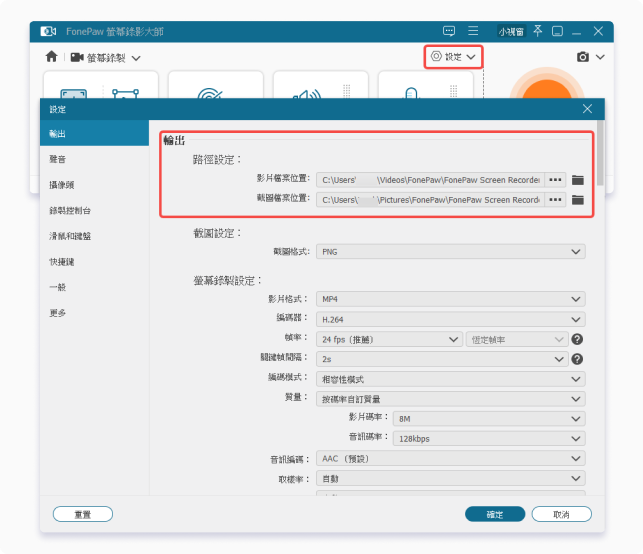
完成錄製後,影片會儲存至預設資料夾。
您可以前往「設定」>「輸出設定」變更儲存路徑(請確認儲存資料夾的剩餘空間,避免錄影完成後因空間不足無法存檔)。
第一次錄製螢幕
完成基本設定後,即可開始第一次螢幕錄製。
此處以「螢幕錄製」為例 —— 初次使用時,軟體預設選用「螢幕錄製」模式。
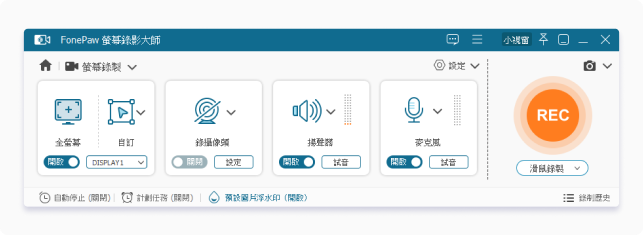
確認錄製區域與音訊、攝像頭裝置後,點擊 REC 開始錄製。
錄製期間,您可以:
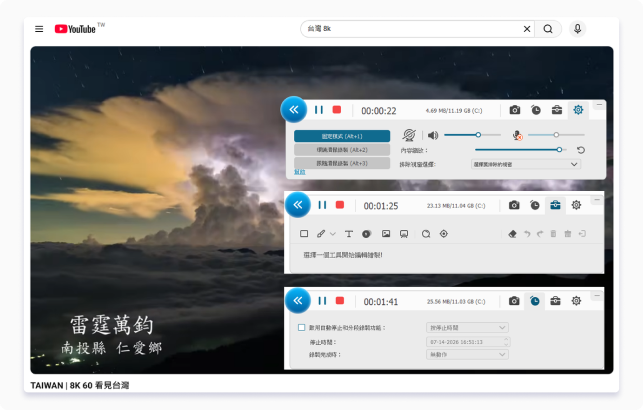
完成錄製後:
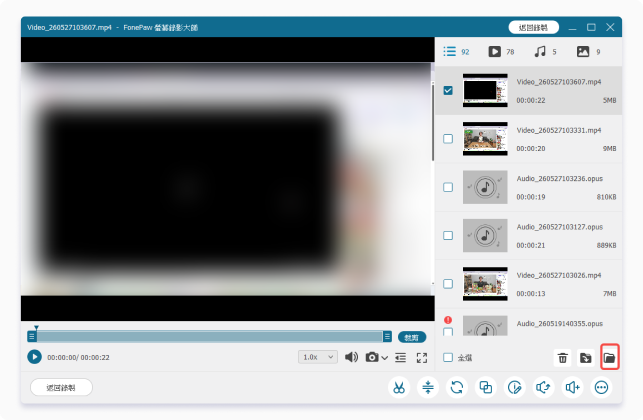
軟體會永久儲存您的錄影檔,您可以隨時在軟體內播放影片。單擊右下角的「資料夾」圖示即可直接前往儲存資料夾。
錄製模式
 FonePaw
螢幕錄影大師提供多種錄製模式。
FonePaw
螢幕錄影大師提供多種錄製模式。
螢幕錄製
使用螢幕錄製功能,可以錄製電腦桌面、應用程式視窗或指定區域的畫面。
搭配揚聲器、麥克風和攝像頭,可實現以下操作:
 製作軟體操作教學
 保存網頁操作流程
 錄製線上課程內容
 錄下平台直播內容
 儲存影音平台內容
 錄製線上會議畫面
 製作簡報展示影片
 製作教學解說影片
選擇「螢幕錄製」模式
選擇錄製範圍:
選擇是否錄製系統聲音、麥克風或攝像頭
點擊 REC 開始錄製
- 攝像頭形狀
- 攝像頭透明度
- 滑鼠點擊狀態、點擊音效
- 即時標註
- 輸出格式
- 自動停止錄製
音訊錄製
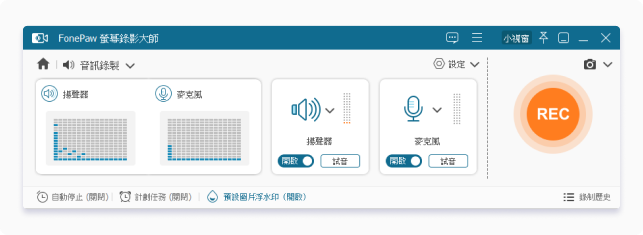
使用音訊錄製功能,可以單獨儲存電腦播放聲音或麥克風輸入聲音,亦能同時捕捉兩個音訊裝置的聲音。
 錄製 Podcast
 儲存線上講座訪談音訊內容
 製作旁白
製作旁白
 錄製通話內容
 錄下會議討論內容
選擇「音訊錄製」模式
選擇音訊來源:
調整音量、試音
開始錄製
- 音量大小
- 聲音延遲(協助解決音畫不同步的情況)
- 單、雙聲道錄製
- 麥克風降噪
- 錄製指定聲音(只錄下某個視窗或應用程式輸出的聲音)
- 輸出格式
- 自動停止錄製
遊戲錄製
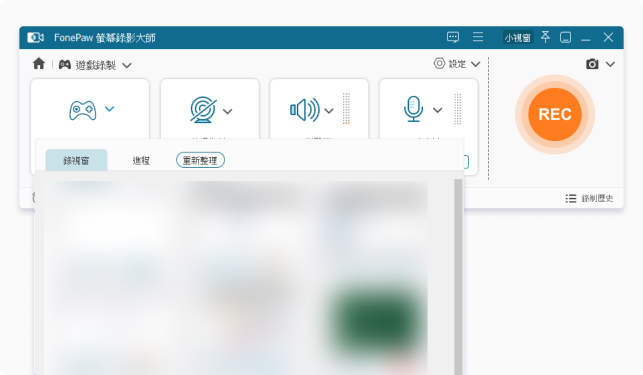
遊戲錄製模式專為錄製電腦遊戲畫面設計,可以完整錄下遊戲過程並儲存。
 製作遊戲攻略、教學
 分享遊戲精彩片段
 製作遊戲評測影片
 儲存遊戲直播素材
開啟遊戲
選擇「遊戲錄製」模式
選擇遊戲畫面
開始錄製
- 錄製品質
- 音訊來源
- 啟用攝像頭
- 捕捉顯示鍵盤輸入(前往了解功能設定)
- 影片編碼(可設定 H.265,避免影片過大)
視窗錄製
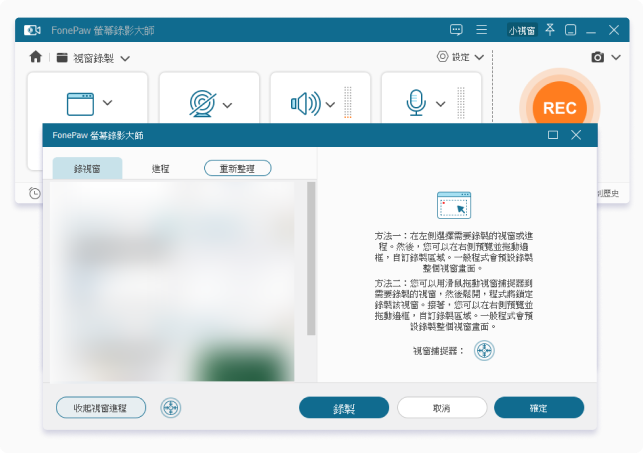
使用視窗錄製功能,可以指定某個應用程式視窗進行錄製,只捕捉該視窗內的內容,避免錄入其他桌面操作或無關資訊。
 錄製軟體操作教學
 製作 App
或程式示範影片
製作 App
或程式示範影片
 錄製瀏覽器操作流程
 展示單一應用程式功能
 錄製線上會議或通訊軟體視窗
如果需要錄製整個桌面或多個視窗內容,建議改用「螢幕錄製」模式。
選擇「視窗錄製」模式
點擊需要錄製的應用程式視窗
確認音訊來源、攝像頭來源
點擊 REC 開始錄製
- 滑鼠游標顯示效果
- 自動停止錄製
- 輸出格式
攝像頭錄製
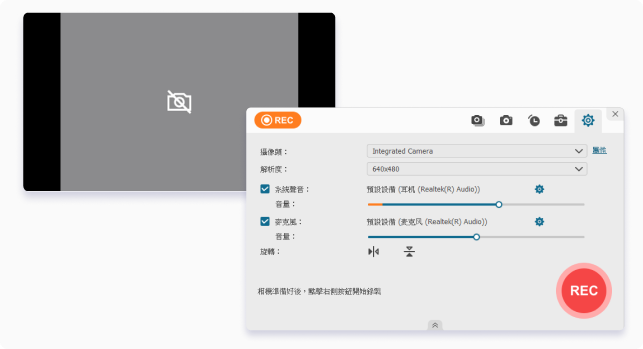
使用 Webcam 錄製功能,可以透過電腦攝像頭錄製人物畫面。
 錄製真人講解影片
 製作影片評論
 錄製教學內容
如需錄下螢幕畫面,可改用「螢幕錄製」模式
錄製教學內容
如需錄下螢幕畫面,可改用「螢幕錄製」模式
 製作反應影片
如需錄下螢幕畫面,可改用「螢幕錄製」模式
製作反應影片
如需錄下螢幕畫面,可改用「螢幕錄製」模式
開啟「攝像頭錄製」
選擇攝像頭來源、音訊來源
調整畫面位置
開始錄製
- 攝像頭屬性(如亮度、飽和度)
- 解析度
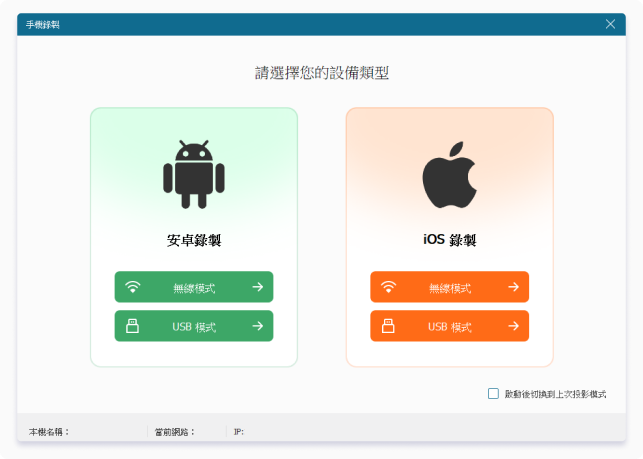
手機錄製
使用手機錄製功能,可以將手機畫面投放至電腦,並使用 FonePaw 螢幕錄影大師儲存手機操作內容。
 製作 App
操作教學
製作 App
操作教學
 錄製手機遊戲
 錄製手機直播
 展示手機功能
 製作 App
評測影片
製作 App
評測影片
 分享手機操作流程
選擇「手機錄製」模式
依據手機作業系統以及連接方式,連接手機與電腦
設定手機畫面顯示方式
開始錄製
- 解析度
- 音效來源
- 用電腦控制手機
錄製場景
 不知道如何開始?選擇您的錄製場景,查看詳細教學。
錄製遊戲影片
需要錄製:
 遊戲全程
遊戲全程
 遊戲教學、攻略
 遊戲精美畫面
 遊戲實況素材
使用FonePaw 螢幕錄影大師,您可以:
 錄製遊戲畫面
捕捉遊戲音效
捕捉鍵盤輸入
錄下隊友精彩交流加入語音解說
加入攝像頭畫面
錄製遊戲畫面
捕捉遊戲音效
捕捉鍵盤輸入
錄下隊友精彩交流加入語音解說
加入攝像頭畫面 相關閱讀
相關閱讀
錄製線上會議
需要錄製:
 Zoom 會議
 Google Meet
會議
Google Meet
會議
 Teams 線上會議
 視訊面試或簽售
•••
錄製會議畫面
錄下參會者聲音加入麥克風旁白在錄影時標記會議重要內容相關閱讀
視訊面試或簽售
•••
錄製會議畫面
錄下參會者聲音加入麥克風旁白在錄影時標記會議重要內容相關閱讀
錄製線上課程
需要錄製:
 線上課程
線上課程
 網路講座
錄製老師的簡報內容儲存課程內容
邊錄製邊做筆記相關閱讀
網路講座
錄製老師的簡報內容儲存課程內容
邊錄製邊做筆記相關閱讀
錄製直播內容
需要錄製:
 YouTube
直播內容
YouTube
直播內容
 網路直播節目
 線上活動與公開直播
 線上演唱會直播
 教學直播
教學直播
 線上影音平台影片
錄下重要直播
錄製螢幕播放畫面捕捉系統播放聲音自訂錄製區域,避免錄入其他內容設定影片編碼,小體積高品質相關閱讀
線上影音平台影片
錄下重要直播
錄製螢幕播放畫面捕捉系統播放聲音自訂錄製區域,避免錄入其他內容設定影片編碼,小體積高品質相關閱讀
製作教學影片
需要錄製:
 軟體教學
軟體教學
 操作示範
操作示範
 工作流程分享
錄製桌面操作
加入滑鼠效果
即時標註重要內容加入攝像頭畫面相關閱讀
工作流程分享
錄製桌面操作
加入滑鼠效果
即時標註重要內容加入攝像頭畫面相關閱讀
錄製訪談內容
需要錄製:
 線上訪談
線上訪談
 Podcast 內容
 遠距對談
遠距對談
 語音採訪
語音採訪
 會議討論內容
 通話內容
單獨錄製麥克風聲音單獨錄製電腦的系統聲音錄製系統聲音與雙方對話儲存高品質訪談錄音相關閱讀
通話內容
單獨錄製麥克風聲音單獨錄製電腦的系統聲音錄製系統聲音與雙方對話儲存高品質訪談錄音相關閱讀
功能設定
以下內容介紹 FonePaw
螢幕錄影大師的各項設定,協助您調整錄製效果。
錄製區域設定
適合:
 簡報展示
簡報展示 完整操作記錄
適合:
 錄製特定內容
 避免其他資訊出現在畫面中
適合:
 軟體操作教學
 單一程式展示
音訊設定
例如:
- 影片聲音
- 系統提示音
例如:
- 語音講解
- 旁白
調整錄製時的音訊大小,避免聲音過小或失真。
如果您要錄製的內容存在音畫不同步的情況,可以設定聲音延遲,使錄影檔音畫同步。
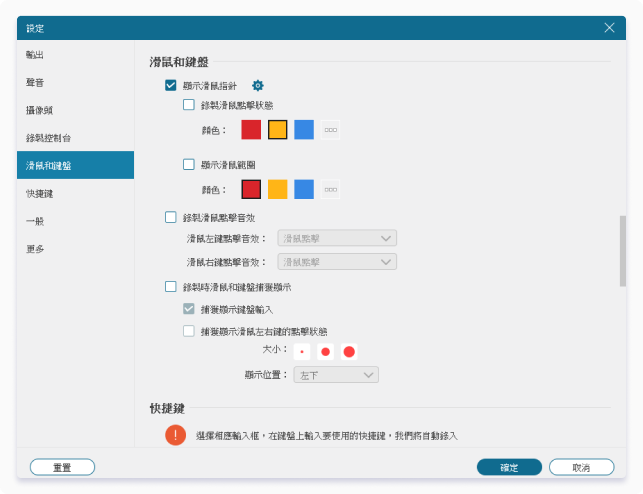
滑鼠效果設定
包含:
 顯示滑鼠游標
 滑鼠點擊效果
 游標顏色設定
 捕捉鍵盤輸入
(適用於遊戲教學)
捕捉鍵盤輸入
(適用於遊戲教學)
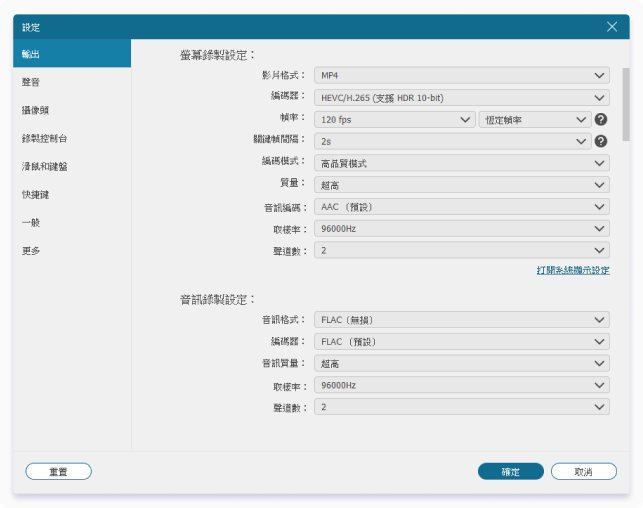
輸出設定
錄製完成後,可以調整影片輸出的相關設定。
包含:
 輸出格式
輸出格式
 影片品質
影片品質
 影片編碼
影片編碼
 儲存位置
儲存位置
支援常見格式:
- MP4
- MOV
- WMV
- ……
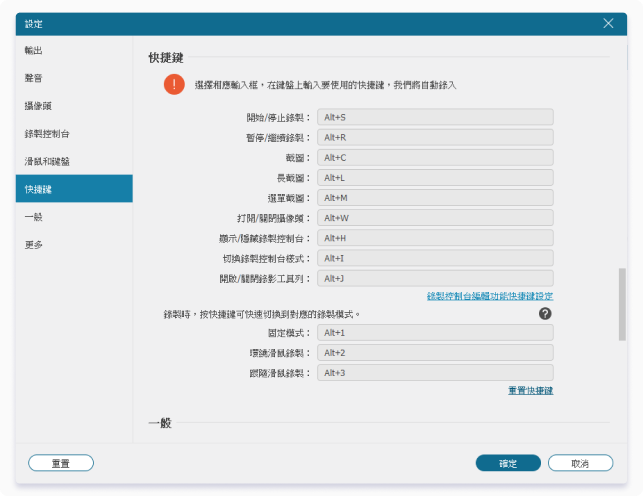
快捷鍵設定
透過快捷鍵,可以快速啟用軟體的各項功能。
- 開始錄製
- 暫停錄製
- 停止錄製
- 截圖
- ……
常見問題
功能相關
可以。FonePaw 螢幕錄影大師支援錄製系統聲音,也可以同時錄下麥克風的聲音。
1. 選擇「音訊錄製」
2. 啟用「揚聲器」,即可錄製電腦內部聲音
可以。您可以在錄製螢幕時開啟攝像頭,製作教學影片、遊戲解說等影片。錄影之前,您可以自訂電腦鏡頭的形狀大小、解析度、不透明度、視訊位置,錄製專屬影片。
1. 選擇「螢幕錄製」、「視窗錄製」、「遊戲錄製」模式
2. 啟用「攝像頭」,即可同時錄下電腦螢幕、應用程式/視窗畫面,以及攝像頭畫面
可以。FonePaw 螢幕錄影大師支援同時錄製電腦桌面和電腦內部/外部的聲音。您可以提前在軟體介面啟用揚聲器和麥克風錄製功能,並進行試音,錄製好的影片將會音畫同步。
1. 選擇錄影模式
2. 啟用「揚聲器」(錄內部聲音)或「麥克風」(錄外部聲音)
可以。FonePaw 螢幕錄影大師支援手機畫面投放與錄製,可用於:
- App 教學
- 手機操作展示
- 手機遊戲錄製
- ……
1. 選擇「手機錄製」
2. 依據指示連接手機與電腦,完成投影
3. 調整各項設定,確認無誤後即可開始錄製
輸出與品質
可以。不過,錄製品質會受到電腦硬體效能、顯示器解析度、儲存空間等因素影響。
通常情況下,如果您的電腦支援 4K 解析度,並在軟體設定輸出「超高品質」,那麼就可以輸出 4K 錄影檔。
支援常見影片格式,例如 MP4、MOV、WMV、MKV。您可以前往「設定」>「輸出設定」>「螢幕錄製設定」>「影片格式」選擇匯出格式。
錄影檔的大小取決於設定的輸出品質以及錄製時間的長短,如果您擔心錄影檔案過大,可以適當降低輸出品質,或是選擇 H.265 影片編碼。
前往「設定」>「輸出設定」>「螢幕錄製設定」>「編碼器」點選 H.265 影片編碼。
版本與相容性
是的。FonePaw 螢幕錄影大師支援 Windows 7/8/8.1/10/11,還支援 macOS 10.2 及更新版本。
試用限制
FonePaw 螢幕錄影大師的免費試用版本支援無限時錄影、無浮水印錄製、自動停止錄製、建立錄影計劃。
它的具體限制是:
- 超過 3 分鐘的錄影檔、錄音檔無法輸出為獨立檔案,僅能在軟體內播放
- 無法使用麥克風降噪功能
- 無法使用剪輯、壓縮、合併影片、聲音提取等進階功能
- 無法只錄特定應用程式聲音