想在電腦或手機錄下 Netflix 影片片段留念?使用 FonePaw 螢幕錄影大師搭配正確設定(如關閉瀏覽器硬體加速,避免常見的黑畫面問題),就能順利錄下畫面,方便擷取精彩片段供個人觀看留念。
Netflix 擁有全球最多的影劇資源,有時候只是想擷取某段對白或畫面留念,螢幕錄影就是常見的做法。
不過由於 Netflix 影片播放時涉及版權保護機制,若設定不正確,容易遇到「Netflix 螢幕錄影黑畫面」的狀況。
本文提供電腦、手機都適用的、正確的 Netflix 螢幕錄影方法,並說明黑畫面該如何避免,同時介紹 Netflix 官方自己的離線下載功能,滿足你想完整保存影片離線觀看的需求。
溫馨提示:錄製的串流影片/片段僅供個人收藏觀看,請勿商用或進行任何侵犯影片版權的行為。

Netflix 可以錄影嗎?
Netflix 官方出於版權考量,本身並不支援螢幕錄影功能。多數螢幕錄影工具直接錄製時,會因為瀏覽器的「硬體加速」機制與受保護內容的畫面疊加層衝突,導致錄下的畫面呈現黑色。
不過,只要調整正確的瀏覽器/系統設定,一般的螢幕錄影軟體仍可以正常錄下畫面。
請務必留意:這類錄製內容僅限個人收藏觀看,不得用於商業用途或公開散布,否則可能涉及侵犯著作權。
用 FonePaw 螢幕錄影大師正確錄製 Netflix 畫面
要在 Windows/Mac 電腦有效側錄網飛影片,其實無需太過複雜的技巧,關鍵在於正確的設定調整,這裡以 FonePaw 螢幕錄影大師為例說明。
它能將側錄的影片匯出為 MP4/WMV/MOV 等不同格式檔,讓你在任意多媒體播放器上都能流暢觀看。
FonePaw 的特色功能可遠不止於此:
-
鎖定 Netflix 播放視窗進行錄製,不怕看片途中不小心切到其他分頁、彈出通知打斷畫面
-
錄製不限時長,完整一部電影(動輒 90 分鐘以上)或一整集劇集,都能一次錄到底
-
自訂解析度輸出,最高可匯出 1080P 高畫質錄影檔,貼近 Netflix 本身的串流畫質
-
支援定時錄影,設定好開始/結束時間即可自動執行,不用整部片守在電腦前盯著
-
內建截圖功能,看劇途中遇到喜歡的台詞畫面,隨手截圖收藏不錯過
-
支援投影手機錄製,Netflix 手機 App 播放的內容,也能透過投屏方式在電腦端側錄下來
為了更順利地錄製影片,建議使用 Firefox 瀏覽器進入網飛觀影介面,如果想要使用 Chrome 瀏覽器,需先前往瀏覽器右上角的「⋮」>「設定」>「進階」>「系統」,關閉「硬體加速」。
-
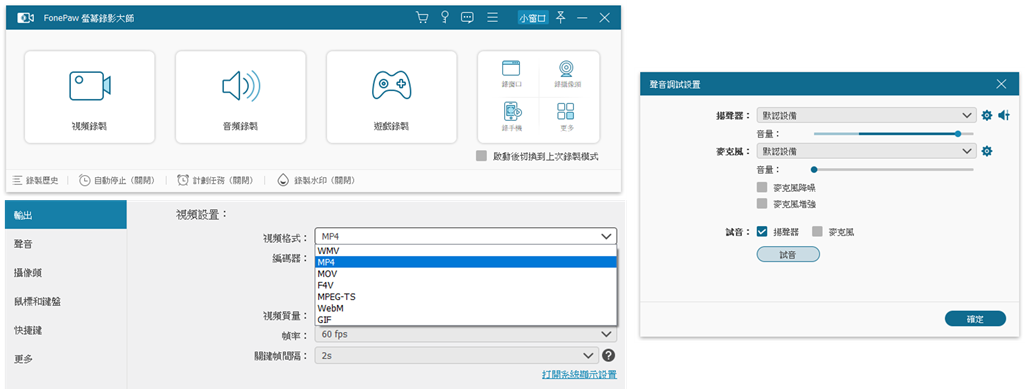
啟動錄影程式,點選主介面的「視頻錄製」,然後單擊「齒輪」圖示,進入偏好設定,自訂影片匯出格式以及畫質。在錄影前你還可以在「揚聲器」選項卡中選擇「試音」,無需擔心手誤錄到無聲影片。
-
為了更好地進行錄影,建議關閉「麥克風」,防止錄下環境雜音。準備就緒後,前往 Netflix 找到想要錄製的影片,播放後再按下介面右側的「REC」按鈕,開始播放影片。
小貼士:錄製螢幕畫面時,你還可以點選「鬧鐘」圖示,自由調整錄製時長,讓程式在對應時間點自動停止錄影。
-
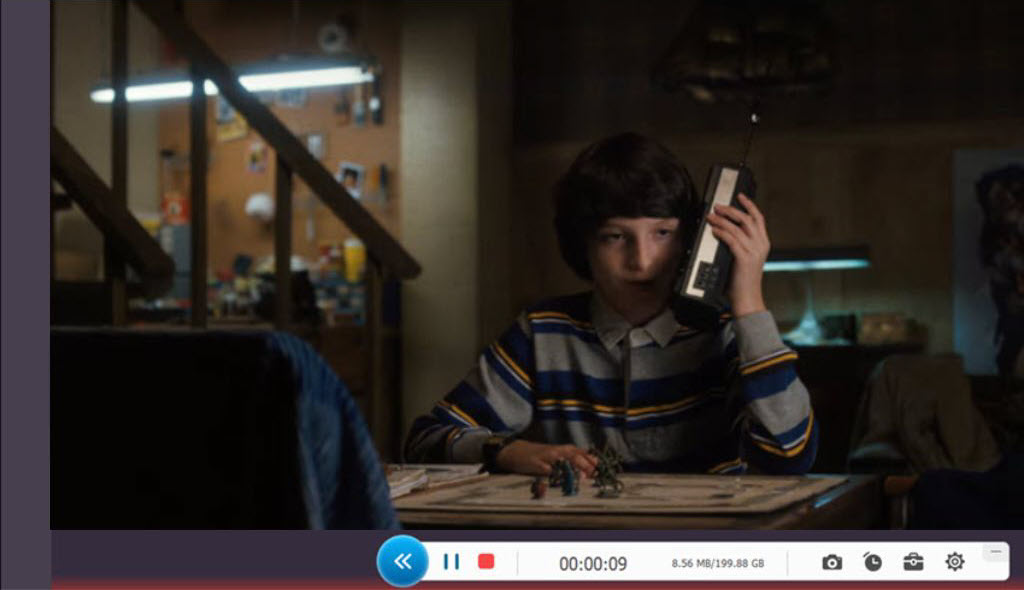
影片錄製結束後,只需要點擊工具面板的「紅色方塊」圖示即可停止錄影作業。進入錄影檔預覽介面,你可以對其進行簡單的剪輯,或是使用「高級剪輯」功能進行影片編輯,最後再點選「完成」按鈕就大功告成啦!
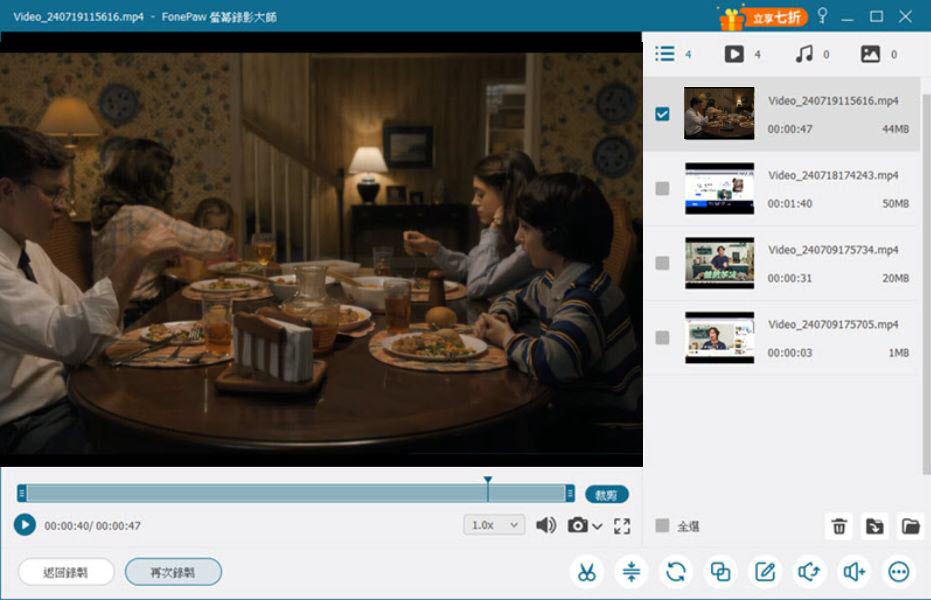
使用 FonePaw 螢幕錄影大師完成 Netflix 螢幕錄影操作簡單,設定好硬體加速選項後,即使是電腦小白,也可以一秒上手正常錄製畫面。
Windows/Mac 電腦錄製 Netflix 影片的其他方案
雖說錄影軟體是較穩定的方案,但並非唯一選擇。如果你想免於電腦軟體安裝的步驟,直接在瀏覽器中就能錄下網飛影片,方法也還是有的。
小貼士:為了能有效錄到畫面,建議關閉瀏覽器的硬體加速。
① 藉助線上錄影工具完成 Netflix 螢幕錄製
市面上有不少可以免費使用的線上錄影程式,其中 Panopto 在關閉硬體加速的前提下,可以正常錄下 Netflix 畫面,也支援自選畫質輸出錄影檔。
不過筆者在測試時發現這個方法只能匯出影片為 WEBM 格式,而且不太穩定,有時候錄完一個片段,如果暫停了影片播放,工具會出現沒有反應的情況。不介意這幾個小缺點的話,淺試一用倒也無妨:
-
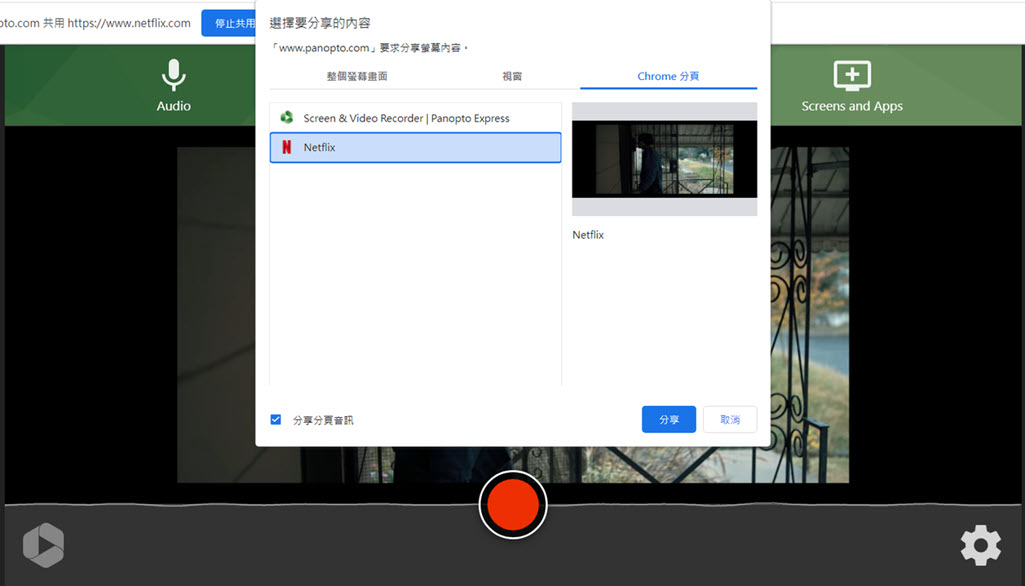
前往 Panopto 錄製介面,點選右上角的「Screen and Apps」,勾選 Netflix 影片頁面以及彈窗左下角的「分享分頁音訊」。你還可以單擊左上角的「Audio」,取消錄製麥克風,防止錄影工具錄下雜音。
-
點擊「紅色圓形」按鈕,開始 Netflix 錄影,想要結束錄影的話,單擊「紅色方塊」按鈕即可。
-
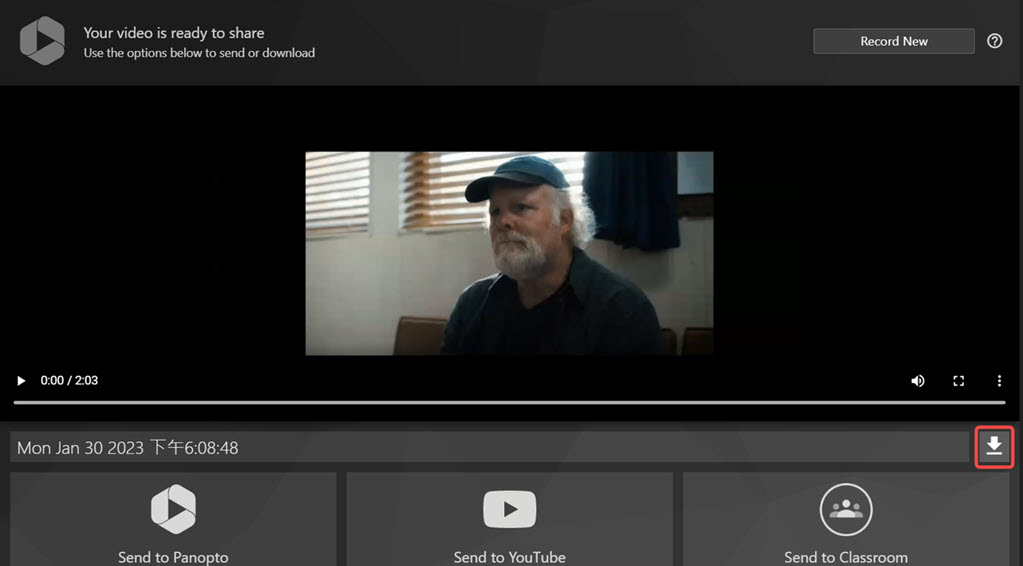
在錄影檔預覽介面,你可以選擇將其一鍵分享至 YouTube,或是直接點選「下載」按鈕,將其匯出至電腦。
② 安裝瀏覽器外掛錄影 Netflix 影集/電影畫面
除了線上工具,部分瀏覽器擴充也具有錄影功能,能幫你側錄 Netflix 螢幕。這裡要介紹的是適用於 Chrome 瀏覽器的一款擴充套件 —— Screen Recorder。
-
啟動 Chrome 瀏覽器,前往 Screen Recorder 頁面,將其加入 Chrome。並點擊右上角的「⋮」>「設定」>「進階」>「系統」,關閉 Chrome 的「硬體加速」。
-
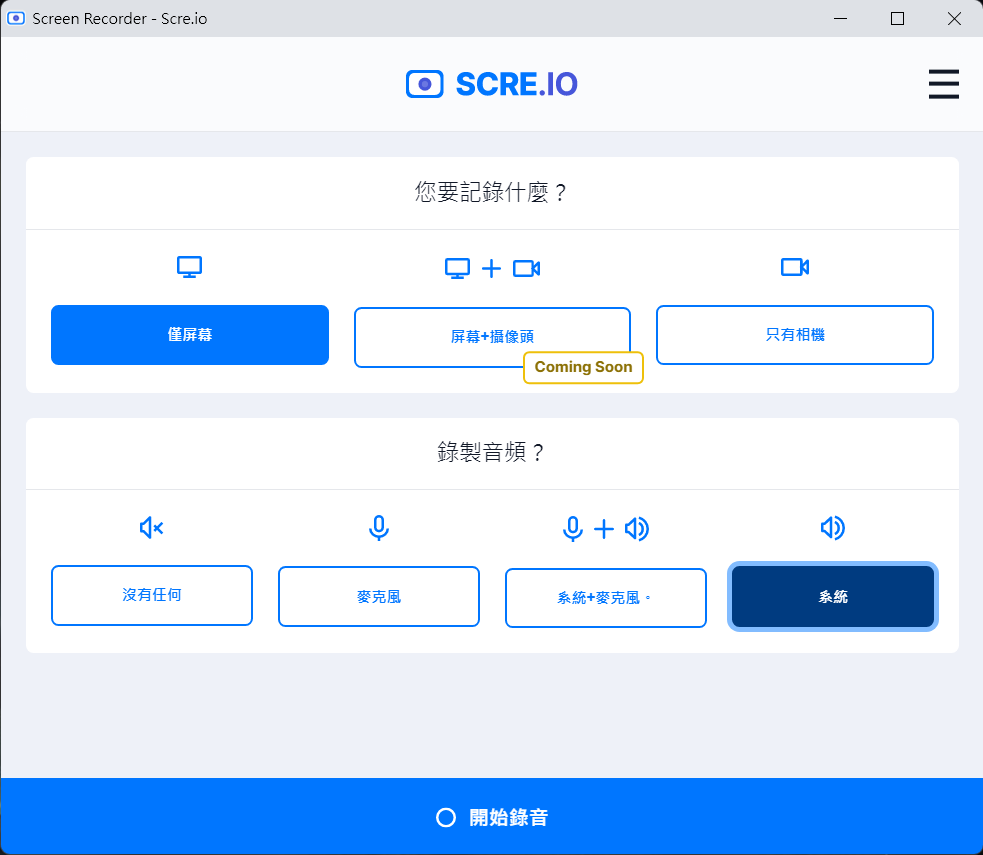
前往 Netflix 影片播放介面,單擊「外掛」圖示,啟用錄影功能,依據錄影要求勾選需要錄下的螢幕以及音訊裝置,然後點擊「開始錄影」。
-
結束錄影後,點擊「保存」,就可以將錄製好的影片檔案儲存至電腦囉。
同樣美中不足的是,它也只能輸出影片為 WEBM 視訊檔,而且無法自訂畫質。
如果你希望以原始超清畫質錄下心愛的影片,還是更建議用回前面提到的專用 Netflix 錄製螢幕寶物,不僅能以 1080P FHD 高畫質錄影,還能以 MP4/WMV 等通用格式儲存檔案,任意播放器都能流暢觀看喔。
iPhone/Android 手機適用的 Netflix 錄影方法
更常在行動裝置觀看電視節目或電影嗎?沒關係,這裡也為你整理了兩個 Netflix 螢幕錄影手機技巧,iPhone、iPad 和 Android 都能用。
① 透過手機內建錄影功能完成 Netflix 側錄
透過 iOS/Android 設備自帶的螢幕錄影功能就可以錄下 Netflix 網頁版畫面。
-
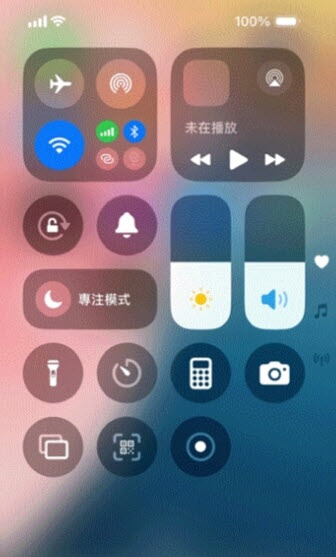
登入網頁版 Netflix,搜尋並播放想要錄製的影片,然後下滑 iPhone 手機螢幕,在「控制中心」中啟用「螢幕錄影」功能。
-
播放影片,等錄製完畢後,點擊左上角的「紅色時間」圖示即可結束錄影。你可前往「照片」APP 找到完整的錄影檔。
 Tips:
Tips:最近 Netflix 手機版 APP 也推出了一個「精彩時刻」功能,在影片播放介面的左下方可找到按鈕開啟。如果你僅僅是想擷取某個片段儲存在 APP,或是分享到 IG、FB 等社群媒體,也可以用它試試看喔。
② 選用第三方錄影 APP 實現 Netflix 錄影螢幕
不太滿意網頁版的影片顯示效果,或是覺得解析度跟不上畫質太糊的話,你也可以考慮挑選合適的 Netflix 錄影 APP 進行錄製。
市面上比較知名的有 Loom Screen Recorder、AZ Screen Recorder 及 TechSmith Capture。
以 Loom Screen Recorder 為例,你可以執行以下動作進行螢幕錄製:
-
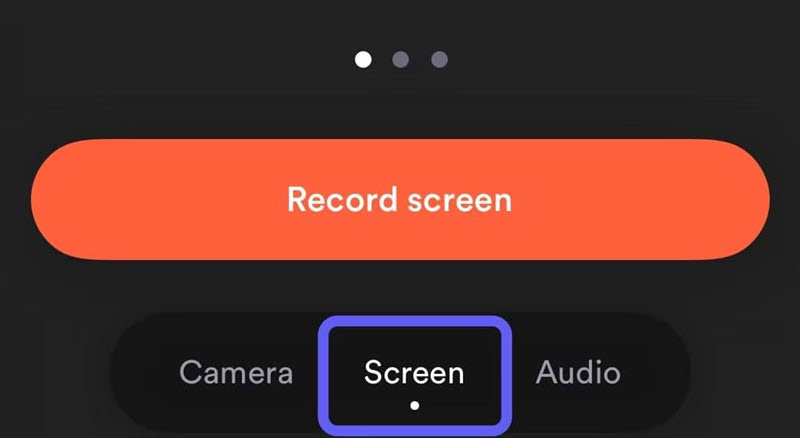
在手機應用商店中搜尋並安裝 Loom Screen Recorder。接著前往 Netflix APP,找到想要錄下的電視節目或電影,播放對應的影片。
-
回到 Loon APP,按下「Record Screen」按鈕,按照程式介面指引完成影片側錄就可以了。
額外技巧:善用 Netflix 官方離線下載功能
如果你想完整保存一部電影或一整季影集,而不只是某個片段,螢幕錄影其實不是最有效率的做法(要錄多久就得看多久)。
這種情境下,更推薦使用 Netflix 官方自己提供的「下載」功能 —— 完全合法、免第三方工具,且不需要處理任何黑畫面問題。
使用方法(以手機 APP 為例):
-
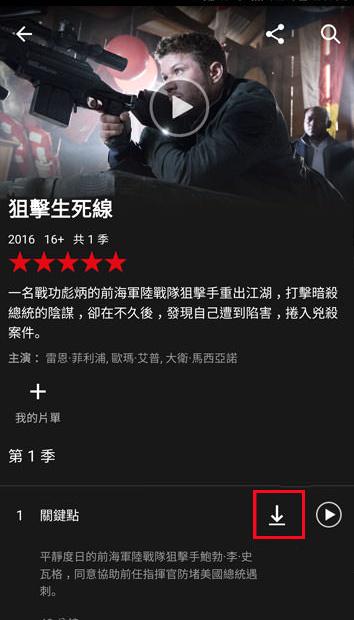
開啟 Netflix APP,找到想要下載的電影或影集集數。
-
點擊標題旁的「下載」圖示(向下箭頭),等待下載完成。
-
前往 APP 內「我的下載內容」離線觀賞。
但仍需注意:
-
部分內容基於版權方授權限制,不一定支援下載,實際依 Netflix 顯示為準
-
下載內容通常有觀看效期限制(依方案與內容而定),無法永久珍藏
-
目前這項功能只能在手機/平板 APP 使用
-
下載內容僅限個人在 Netflix APP 內觀看,無法匯出獨立檔案(無法在其他播放器使用)。如果你需要的是「匯出成通用格式在任意播放器播放」,則不適用此方法,需用回前面介紹的螢幕錄影方案
總結
閱讀完前面的內容,相信你已經知道如何在電腦、手機正確將 Netflix 螢幕錄影了,也了解黑屏背後真正的技術原因。那麼你有想好要用哪個方法了嗎?
-
如果你只是想錄下網飛影片的某個片段,而且沒有畫質要求,那麼你可以使用線上錄影工具或是瀏覽器外掛,簡單方便
-
假如想要在手機完成錄影的話,可以直接使用內建功能,或是第三方螢幕側錄 APP 完成錄影,不過這個過程中需要小心來電/訊息等干擾
所有網飛錄影方案中,最推薦的螢幕錄影助手是 FonePaw 螢幕錄影大師,它能為你錄下高品質影片,操作簡單、支援自訂畫質與格式,也支援投射錄影手機的螢幕介面。
關於 Netflix 螢幕錄影的常見問題
為什麼螢幕錄影 Netflix 是黑的?
這是因為瀏覽器為了流暢播放受保護的串流內容,會啟用「硬體加速」,讓畫面透過獨立的疊加層直接輸出,而多數 Netflix 螢幕錄影工具擷取的是一般軟體圖層畫面,無法擷取到這個獨立疊加層,因此才會出現黑畫面。
關閉瀏覽器的硬體加速設定,通常就能解決這個問題。
除錄影外能否直接在 Netflix 截圖片段畫面?
跟螢幕錄影黑畫面的成因類似,直接用系統內建截圖功能擷取 Netflix 畫面,同樣可能因為硬體加速疊加層而截出黑畫面。建議比照本文側錄 Netflix 的方法,先關閉瀏覽器硬體加速後再進行截圖。
Netflix 截圖/側錄螢幕合法嗎?
從服務條款上來講,Netflix 並不鼓勵或授權使用者對受保護內容進行螢幕錄影或截圖。若僅供個人收藏及觀看、不做商業用途或公開傳播,實務上被追究的機率較低,但仍建議以此為前提謹慎使用,切勿將 Netflix 錄影檔進行商用、公開散布或製成光碟販售。