Windows 10 怎麼螢幕錄影?推薦使用錄影軟體 —— FonePaw 螢幕錄影大師高效錄製高品質螢幕畫面,內建影片後期剪輯工具,操作簡單,省時高效。錄製影片不限時長也沒有浮水印,是螢幕錄製 Win10 的最佳工具!
日常生活和工作中,我們都可能會遇到一些需要進行螢幕錄影的情境,譬如視訊聊天錄影、記錄線上會議內容、錄製 IG 串流直播等。
本篇文章匯整了 13 種最實用的 Win10 螢幕錄影的方法及工具,還有對應的使用教學,更有功能強大的第三方錄影軟體推薦,幫助輕鬆記錄精彩瞬間。學到就是賺到,快來速速 get 吧!

Win 10 螢幕錄影最強方法工具比一比
下面的對比表格有彙整最值得一用的螢幕錄製 Win 10 方案,可以先參考看看它們的功能特點,選擇更適合自己的工具。
| 工具類型 | 特色功能 | 是否免費 | 推薦指數 | |
| Xbox Game Bar | 內建工具 | 內建免安裝 | 是 | ⭐⭐⭐ |
| FonePaw | 錄影軟體 | 不限時長,多樣化錄製 | 免費版本亦可無限錄製 | ⭐⭐⭐⭐⭐ |
| Icecream | 錄影軟體 | 可加入旁白 | 免費錄製 5 分鐘 | ⭐⭐⭐⭐ |
| RecordCast | 線上工具 | 註冊帳號就能用 | 免費錄製 5 分鐘 | ⭐⭐⭐ |
| supademo | 線上工具 | 可加入互動元素 | 免費錄製 25 分鐘 | ⭐⭐⭐ |
| Vimeo Record | 外掛程式 | 自動最佳化影片 | 是 | ⭐⭐ |
透過內建 Xbox Game Bar 錄製 Win 10 螢幕
適用人群:不需要複雜的錄影和編輯功能,不想額外安裝螢幕錄影軟體的用戶
Xbox Game Bar 是 Windows 10 內建螢幕錄影工具,它可以對電腦螢幕、其他軟體或網頁進行錄影,完成後匯出 MP4 視訊檔。
不過它一次只能錄製單一視窗,也無法錄製鏡頭視訊,只能用於一些簡單的錄製任務,相對其他錄影軟體來說,功能比較陽春。
Xbox Game Bar 的使用方法也很簡單,看看具體的電腦錄影 Win 10 操作步驟吧!
-
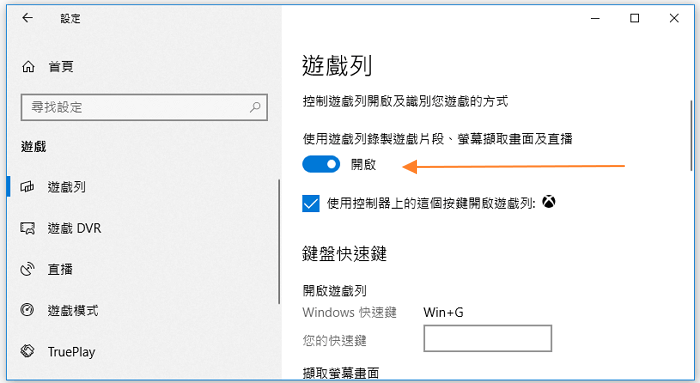
同時按下電腦鍵盤「WINDOWS + G」,喚出「Xbox Game Bar」。如果無法喚出,需要前往「設定」>「遊戲列」開啟錄影功能。
-
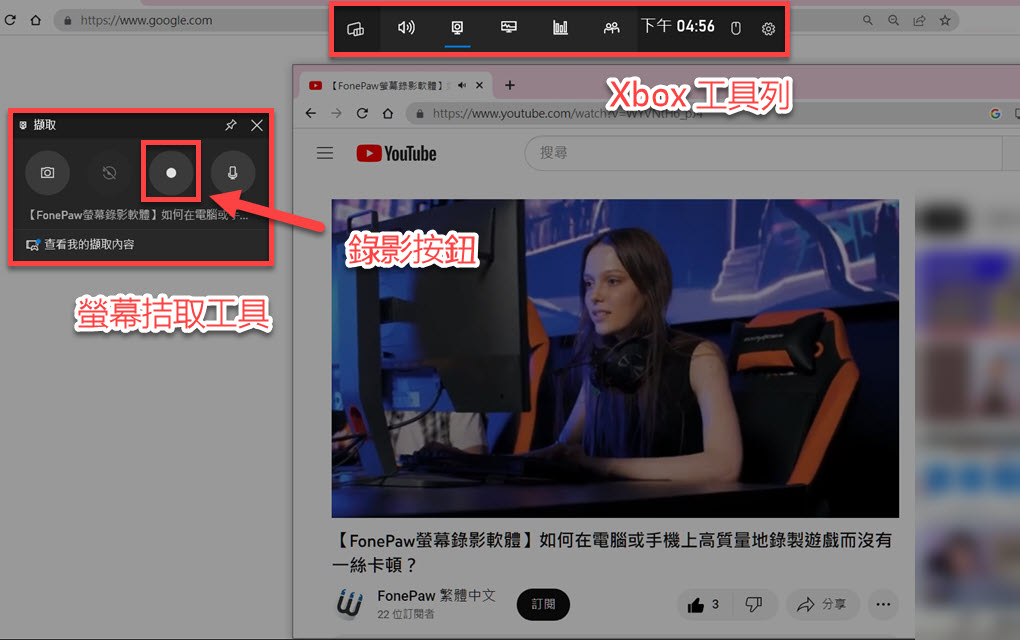
點擊螢幕中的「擷取」按鈕開始進行螢幕錄製,同時也可以點擊麥克風開啟 Windows 螢幕錄影聲音。
-
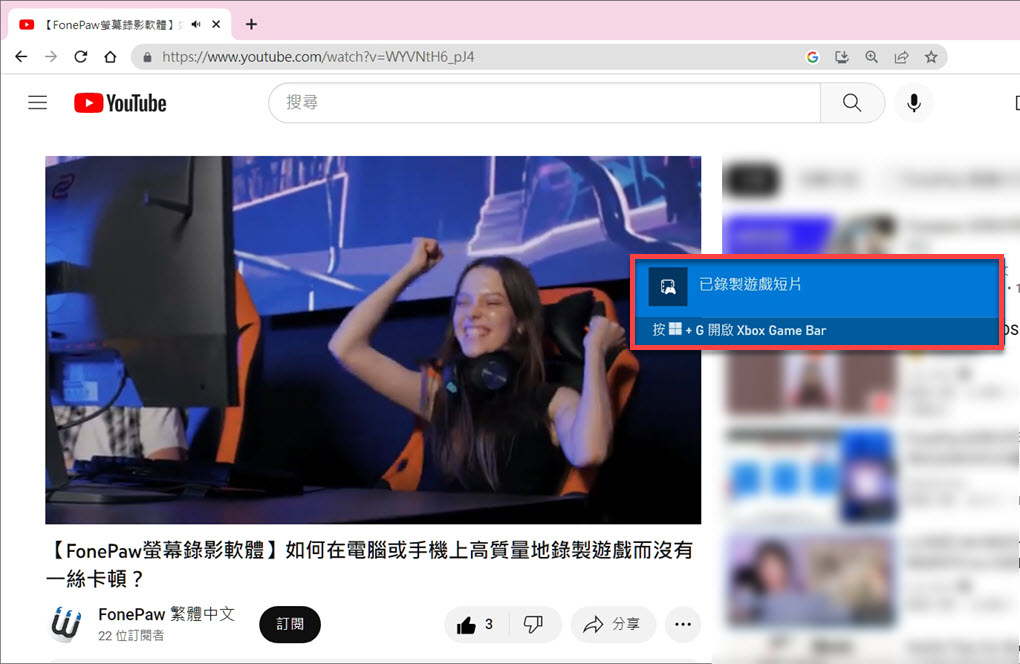
錄製完成後,點擊停止按鈕,螢幕上會顯示「已錄製遊戲短片」,單擊即可預覽。
實現 Windows 10 錄影的軟體/工具推薦
如果你想探索更多錄製螢幕方法,可以看看下面這幾款功能更豐富的錄影工具。
① FonePaw 螢幕錄影大師【最推薦】🔥
適用人群:對 Win10 螢幕錄影有較高畫質要求;想要自由框選錄製區域;需要定時錄影等功能的用戶
如果你發現 Xbox Game Bar 無法錄影,或是有較高的錄影要求,推薦使用 FonePaw 螢幕錄影大師,它能夠不限時長進行 Windows 10 螢幕錄影。
支援同時或單獨錄製電腦螢幕、鏡頭視訊、麥克風聲音和電腦系統聲音,還可以對錄製的影片進行編輯,是一款功能豐富的螢幕錄影 Win 10 軟體。
可進行視窗鎖定或排除,防止錄影被打擾中斷
支援自訂 FPS、影片編碼,製作專屬錄影檔
能錄下滑鼠軌跡,捕捉滑鼠移動/點擊和鍵盤輸入動作,輕鬆展示操作步驟
無浮水印,可即時截圖、加入標示註解
支援定時錄影,提前建立錄影計劃,無需守在電腦前面
支援匯出多種視訊格式,包括 MKV/MP4/MP3/M4A 等,最高可達無損畫質
提供 20+ 種模式,適用於任意錄製需求,手機、筆電螢幕錄影都可以
FonePaw 的操作非常簡單,只需要輕點幾下滑鼠,就能輕鬆完成電腦錄影 Win 10 螢幕錄影任務。
-
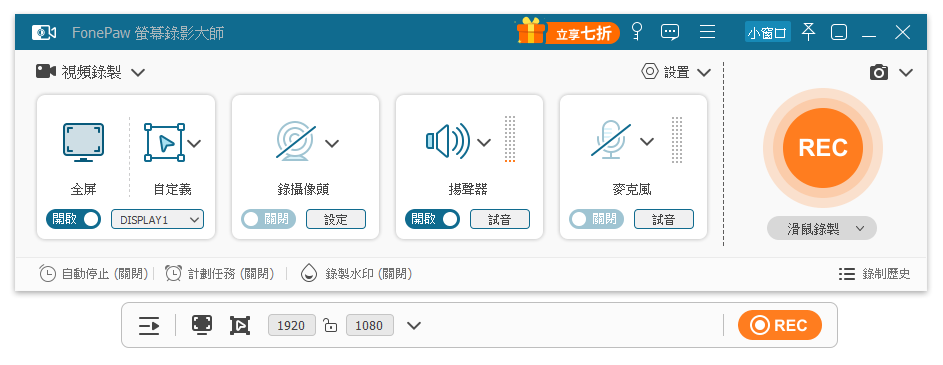
啟動軟體,在主介面點選「視頻錄影」模式,確定錄製區域,完成各項設定。
-
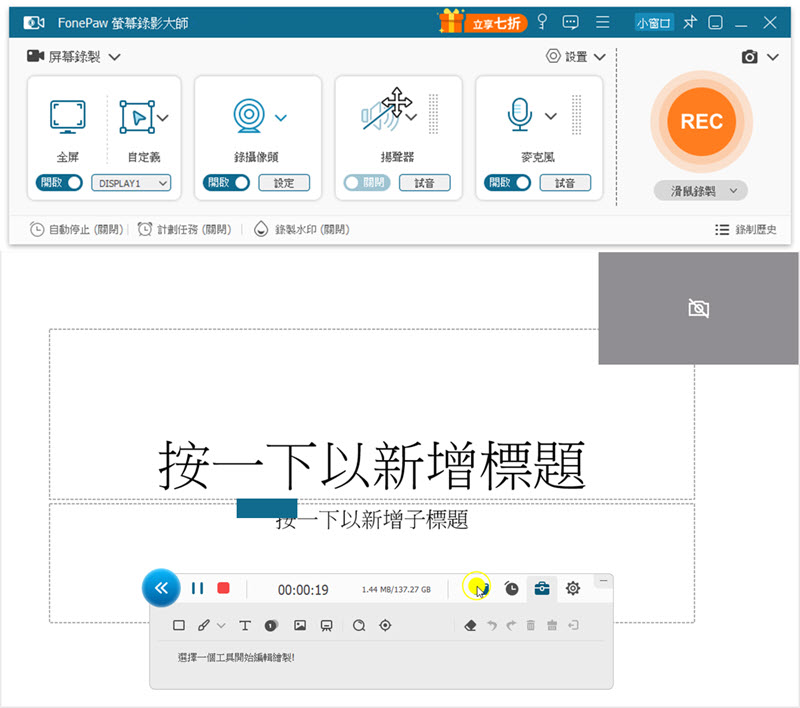
完成錄影設定後,點擊「REC」按鈕開始錄影 。
-
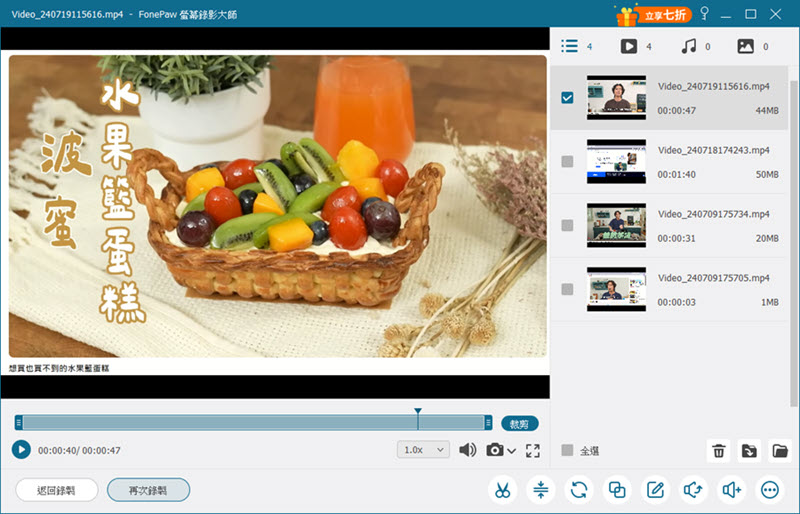
按下「紅色方塊」停止錄影,你可以預覽/編輯影片,然後保存到電腦上。
FonePaw 螢幕錄影大師螢幕錄製 Win 10 的使用步驟就是這麼簡單,多種錄影模式適用於生活中的多種錄影場景,讓你輕鬆完成遊戲、直播、線上課程等的螢幕錄製任務,是一款非常優質的電腦錄影程式!
② Icecream Screen Recorder
適用人群:適合有較多會議、直播畫面、遊戲短片等螢幕錄影需求的用戶
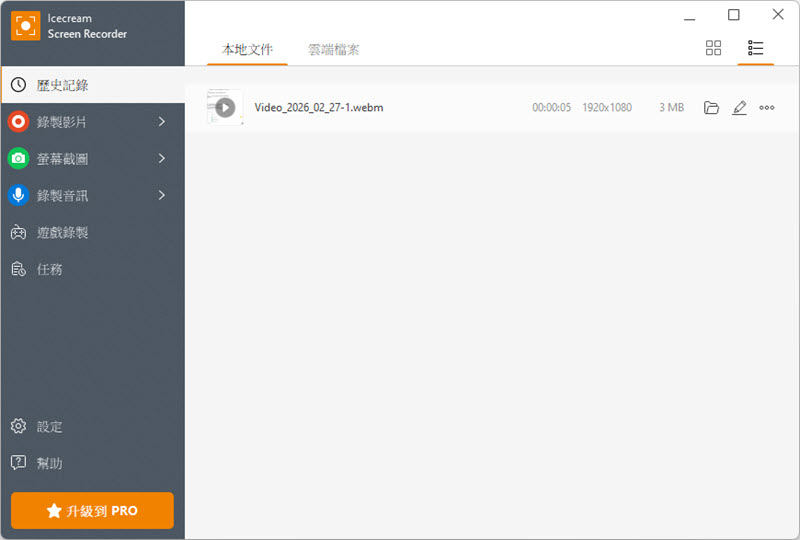
Icecream Screen Recorder 是簡單易用的 Windows 10 螢幕錄影軟體,適合新手快速錄製電腦畫面。它支援全螢幕、特定區域,能夠同時錄下螢幕、攝像頭畫面以及聲音。
除了基本的錄製功能,它還提供即時註解、影片編輯、排程錄影等進階功能。錄影結束後還能直接生成 URL 進行分享,十分方便。
不過該軟體的免費版本錄製 Windows 10 螢幕時有時長限制 —— 5 分鐘,並且會有浮水印遮擋,想要解除限制需要付費訂閱。另外,它支援的視訊檔格式比較少。
 想了解對比看看更多 Win 10 螢幕錄影軟體,這裡還有:
③ RecordCast
適用人群:適合不想要安裝螢幕錄影軟體,直接使用免費線上螢幕錄影工具的用戶
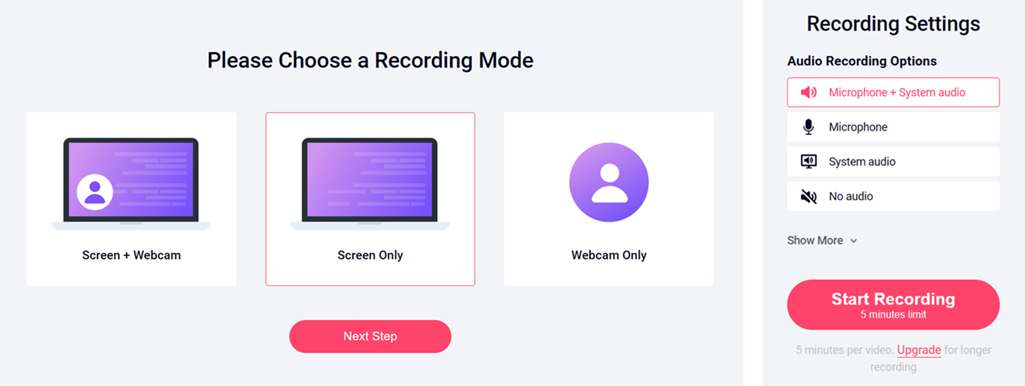
RecordCast 是一個免費的線上螢幕錄製工具,支援電腦錄影 Win10 螢幕、瀏覽器分頁和視訊鏡頭,還支援錄製系統聲音,註冊帳號就能使用。
不過,RecordCast 免費版本最長只能錄製 5 分鐘,匯出 WEBM 格式的錄影檔沒有浮水印,但畫質僅支援到 480p,想要錄製更長的影片需要付費購買,CP 值不高。
線上螢幕錄製工具功能都比較陽春,僅適合偶爾錄影 Windows 10。如果對錄影檔有比較高的要求,或是需要制定錄影計劃的話,還是更推薦使用超強錄影軟體進行 Win 10 螢幕錄影。
④ supademo
適用人群:適合需要錄製影片演示複雜過程或是有互動、分享需求的用戶
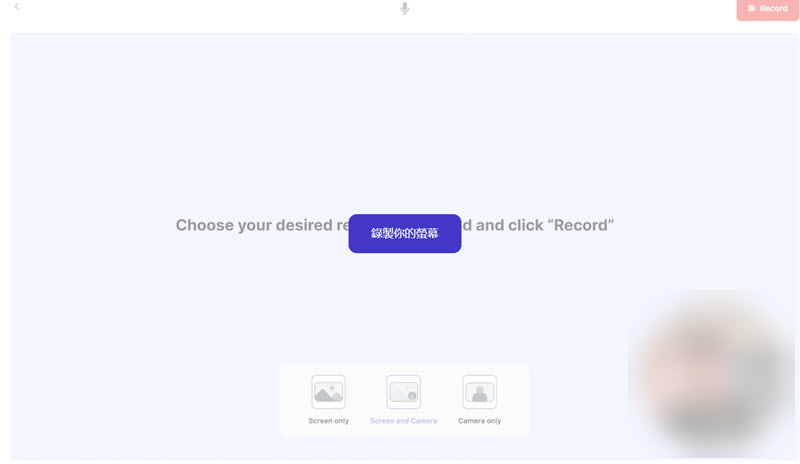
Supademo 也是一款在瀏覽器隨點隨用的免費線上螢幕錄影工具,支援三種錄影模式 —— 單獨錄製 Windows 10 電腦螢幕、同時錄下螢幕和攝像機、單獨錄視訊鏡頭,無需下載安裝就能用。它特別適合製作互動式產品演示、教程和簡報,支援即時分享和編輯。
錄製後用戶可直接分享連結或將其嵌入網站。但部分進階功能需要購買,比起一些專業的桌面錄影軟體,它的 CP 值較低。
Supademo 免費版也有螢幕錄製時長限制,最多只能免費錄製 25 分鐘,也不能設定自動停止錄影時間,且僅支援錄製麥克風聲音,沒辦法錄下系統聲音。如果你需要錄製的影片不多,又不想安裝任何應用程式的話可以嘗試使用。
⑤ Vimeo Record
適用人群:適合需要進行 Google Meet 螢幕錄影,或是有比較多線上視訊會議需求的用戶
除了以上的螢幕錄影免安裝工具外,你還可以透過瀏覽器外掛程式來進行 Windows 10 螢幕錄影。
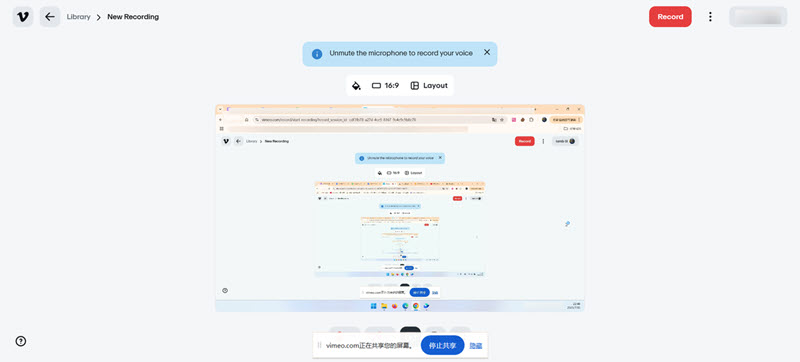
Vimeo Record 是一款適用於 Chrome 瀏覽器的擴充套件,支援錄製螢幕或視訊鏡頭,也能整合攝影機和麥克風功能,但需要註冊使用。
錄影完成後還可自動最佳化影片並生成分享連結,方便分享給會議成員。但有網友回報在錄製過程中容易中斷或當機,導致影片都白錄或是錄了以後存不下來。
更多線上 Win 10 錄影程式:
總結
以上就是 13 款 Win10 螢幕錄影工具的全部內容了,你可以根據自己的實際需求選擇適合的工具。
雖然免安裝的線上工具可以完成一些簡單的 Windows 10 螢幕錄製任務,但整體來說功能不夠穩定、缺點比較多。與之相比,更推薦使用 FonePaw 螢幕錄影大師,不僅可以定時錄製,沒有錄影時長限制,還能匯出無浮水印的高清影片,安全穩定高效,使用體驗絕佳。
還在猶豫什麼?不如現在就下載試用看看吧!
關於 Win 10 螢幕錄影的常見問題
Windows 10 螢幕錄影時間限制是多久?
使用 Xbox Game Bar 最多可以連續錄製 4 個小時的影片;許多線上工具對 Win 10 螢幕錄影時間一般都有限制,而且功能也會比較少。
如果你需要錄製的時間較長,可以使用 FonePaw 螢幕錄影大師,輕鬆錄製長影片無壓力。
Win 10 錄影螢幕快捷鍵是什麼?
使用 Xbox Game Bar 進行 Windows 10 螢幕錄影時會有一些快捷鍵,譬如:
-
Win + G:開啟 Xbox Game Bar 工具列,顯示錄影選項
-
Win + Alt + R:開始或停止螢幕錄影
-
Win + Alt + G:快速錄製前 30 秒畫面,或切換錄影狀態
-
Win + Alt + M:錄影中開啟/關閉麥克風
Win 10 螢幕錄影會被發現嗎?
有可能會被偵測發現,具體取決於錄影方式、軟體設置以及系統監控等因素,譬如網絡上受版權保護的影音平台不支援螢幕錄影,錄製時可能會出現黑屏的情況。