LINE 通話錄音 iPhone/Android 各有招,內建功能錄製、整合電話再收錄都可以。若是想在電腦側錄,也有 FonePaw 螢幕錄影大師攜手實現,雙方通話聲音都能輕鬆錄下,支援自訂音訊匯出格式/品質,實測 LINE 錄音電話清晰,操作簡單!
作為當今最夯的通訊 APP 之一,LINE 的語音通話功能方便又實用,許多人現在都習慣用它來替代電訊撥打電話,在溝通工作或是開語音會議時,更是難免會想將 LINE 電話錄音以便整理記錄。
不過官方似乎沒提供對應的功能按鈕,我們該如何錄下 LINE 語音電話?
想學習有關方法的朋友,可要收好本篇文章啦。這裡會分享 5 個 LINE 通話錄音絕學,適用 iPhone、安卓以及在電腦錄製賴通話的技巧都有,千萬別走開喔!
小貼士:LINE 電話錄音前,請先獲得對方允許,避免引發不必要的法律糾紛喔。

用 LINE 通話可以錄音嗎?
LINE 出於對用戶隱私保護的考慮,目前尚未開放電話錄音的功能服務。
不過,這並不代表官方不允許 LINE 通話錄音,你仍然可以依據設備及錄製需求,選用以下任一種方式在 iPhone 或 Android 等裝置對賴電話錄音,趕快深入瞭解看看吧。
| 支援設備 | 方案特點 | 推薦值 | |
| iOS「本機截取」 | iOS | 操作簡單,但是只能清晰錄下自己通話的聲音 | ⭐⭐⭐ |
| 手機通訊錄音 | iOS 及部分安卓設備 | 設定略顯繁瑣,不過能同時收錄雙方電話語音 | ⭐⭐⭐⭐ |
| 第三方 APP | iOS/Android | 通話中兩方聲音都能錄,但不完全免費,且穩定性一般 | ⭐⭐ |
| 外接錄音機 | iOS/Android | 需額外花錢買錄音設備,便攜易用,收音效果好 | ⭐⭐⭐ |
| FonePaw 軟體 | 電腦 | 功能豐富,可自訂只錄自己/僅錄對方/同時錄雙方聲音 | ⭐⭐⭐⭐⭐ |
方案 1:透過 iOS「本機截取」完成 LINE 通話錄音
果粉們應該都能用 iPhone 螢幕錄影,而 iOS 27/26 版本更是在這一基礎上,推出了能在 LINE 通話期間錄製音訊的「本機截取」功能。
不過此處要注意,在使用這個手機 LINE 通話錄音免費方法時,你需要一併打開揚聲器,以避免螢幕熄掉而錄製失敗。如果確認 iPhone 已經更新至了 iOS 26 或更高版本,可根據下方教學執行動作:
-
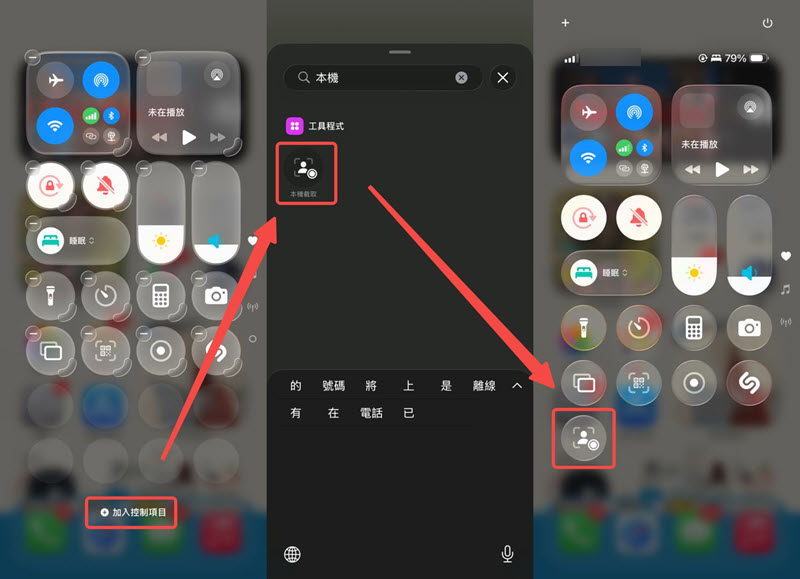
下拉 iPhone 右上角進入控制中心,然後長按空白處,點擊「加入控制項目」。
-
搜尋「本機截取」並將其加入控制中心,以便後續錄音 LINE 的電話。
-
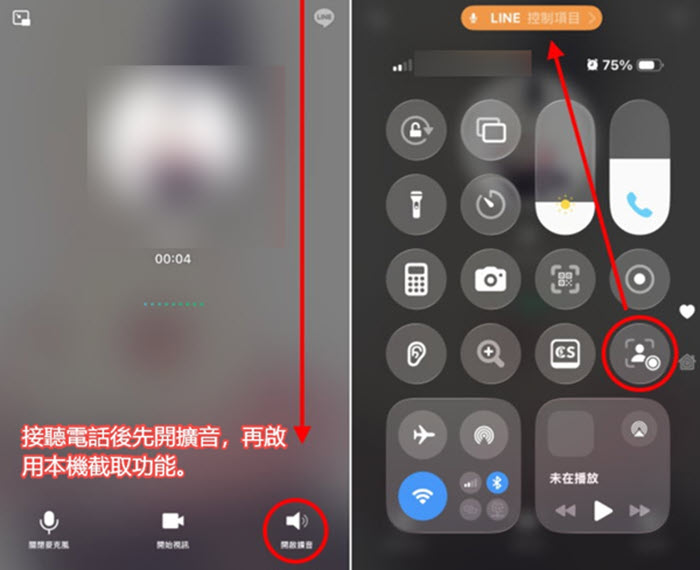
接聽 LINE 通話後,先打開擴音,然後進入控制中心開啟該功能,並且選擇「僅限音訊」,這樣就能只錄語音不錄螢幕。
-
錄音完畢之後,輕按動態島的紅色方框按鈕就能停止錄製,錄音檔會自動存到 iPhone 的「檔案」APP >「iCloud」>「下載項目」資料夾。
儘管操作上並不難,但 PTT、Dcard 等不少網友都回饋該 LINE 錄音通話方式只能收錄自己的聲音,錄不到對方電話聲。
而筆者親測後也發現確實如此,即便開了 iPhone 揚聲器,也只能錄到模糊到幾乎聽不清的對方聲,並不適用需要錄下雙方 LINE 通話聲的場景。
 螢幕錄製 LINE 通話錄音安卓小妙招:
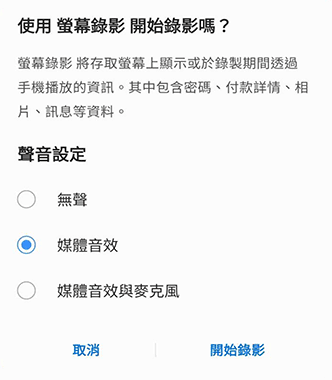
部分 Android 設備內建的錄影功能與 iOS 不同,你只需在以下品牌手機啟用對應的「媒體音效錄製」設定,就能順利收 LINE 語音通話:
-
部分 ASUS 機型,二選一錄自己或是對方的通話聲
-
部分 OPPO 機型,可同時錄製自己麥克風與對方聲音
-
部分三星手機,能一併收錄雙方在 LINE 通話的聲音
方案 2:藉助手機通訊錄製功能進行 LINE 電話錄音
整合手機通訊也是目前比較主流的 LINE 錄音電話方式,這招 iPhone、Android 都能用,而且能同時錄到通話雙方的聲音,不過它對手機系統機型有一定要求:
-
iPhone:只支援在 iOS 18 以上系統進行 LINE 通話整合
-
Android:僅少量機型,如 Asus Zenfone 8/9/10/11 能錄音電話
如何整合 LINE 到 iPhone 錄音通話?
在正式開始錄製之前,你需要先調整通訊整合設定,下面會為你完整演示一遍 LINE 通話錄音 iPhone 的流程:
-
啟動 LINE APP,然後輕按右上方「齒輪」進入設定。
-
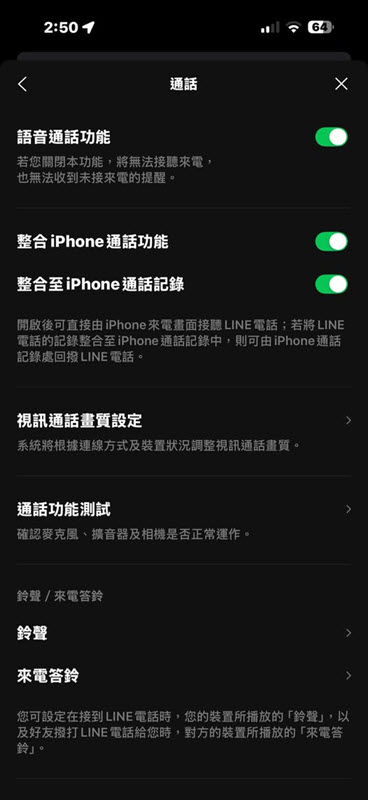
點進「通話」版面,將「整合 iPhone 通話功能」和「整合至 iPhone 通話記錄」這兩個選項都打開。
-
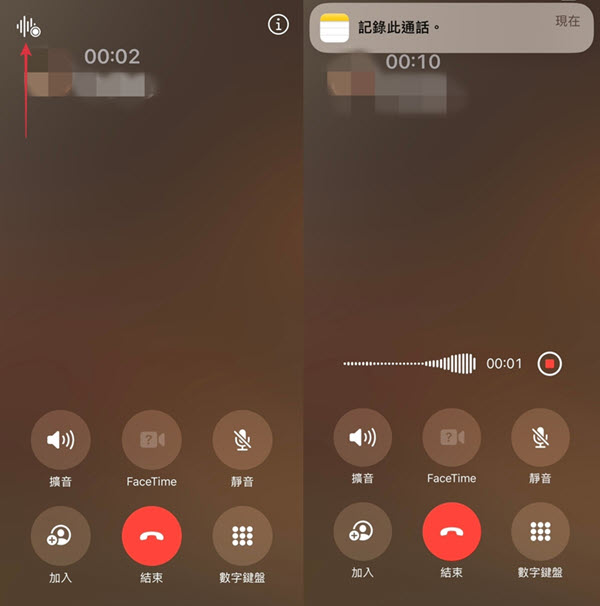
之後撥打、接聽 LINE 來電都會以 iPhone 電話介面顯示,點擊左上方「錄音」圖示,系統播報完將要開始錄音的提醒後,就會自動開始錄製。
小貼士:在錄音之前,通話雙方都會收到 iOS 系統發出的即將錄音提醒。
-
錄好之後,輕按螢幕右側的「紅色方框」或是掛斷 LINE 電話都能結束錄音,只需前往「備忘錄」APP >「通話錄音」就能找到檔案。
如何在 Android 通訊錄音 LINE 電話?
相比起 iOS,Android LINE 電話錄音的操作要稍微繁瑣一些。以 Zenfone 10 為例,你需依照以下步驟進行設定與通訊錄製:
-
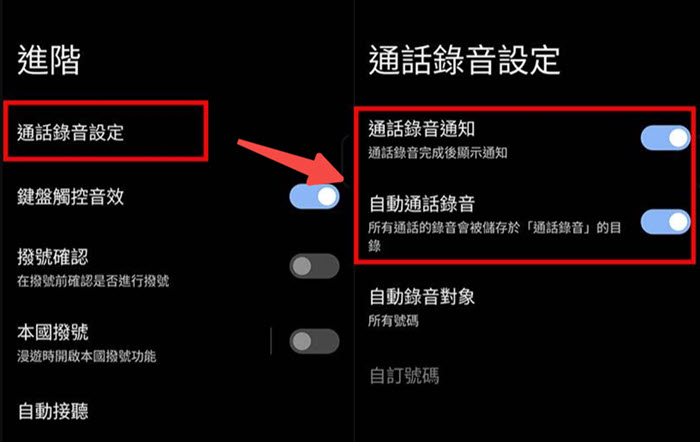
前往手機「設定」,依序點選「網路和網際網路」>「通話」>「進階」。
-
點選「通話錄音設定」選項卡,開啟「通話錄音通知」以及「自動通話錄音」功能,然後點擊下方「自動錄音對象」,設定所需錄音的號碼。
-
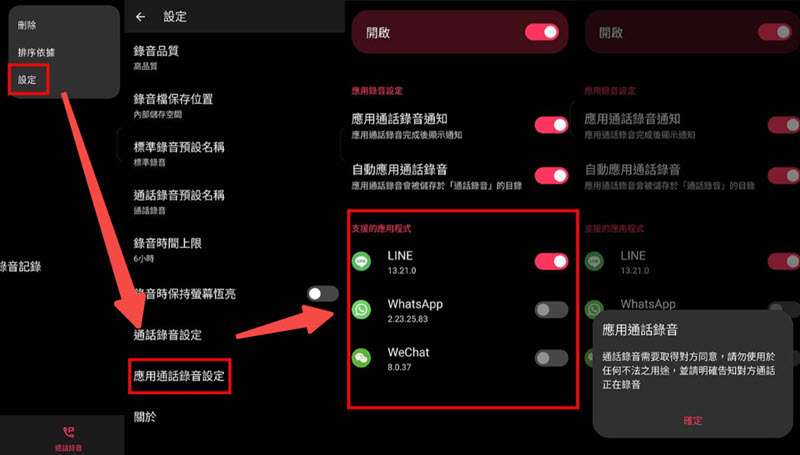
啟動電話 APP,輕觸右上方「⋮」>「通話錄音」>「設定」,進入「應用通話錄音設定」介面。
-
在「支援的應用程式」下方找到賴,並將滑竿往右移允許 LINE 通話錄音。
-
這樣一來,當給特定的 LINE 聯絡人打電話的時候,系統就會自動幫我們錄下音訊檔案囉。
不過除了對手機型號、系統有所限制外,也有朋友聲稱安卓整合收錄 LINE 電話語音的功能有時會失效。如果發現已經無法使用,也可移步其他方法,或是改用優質軟體在電腦對賴通話錄音。
方案 3:安裝 iPhone/安卓 LINE 錄音 APP 錄製電話
不想頻繁調整設定,又希望能在撥打賴電話時同時收錄雙方聲音?你也可以考慮安裝手機 LINE 通話錄音 APP。目前這類程式還蠻多的,但是大多數都不完全免費,而且穩定性一般,以下是筆者親測仍然有效的幾款:
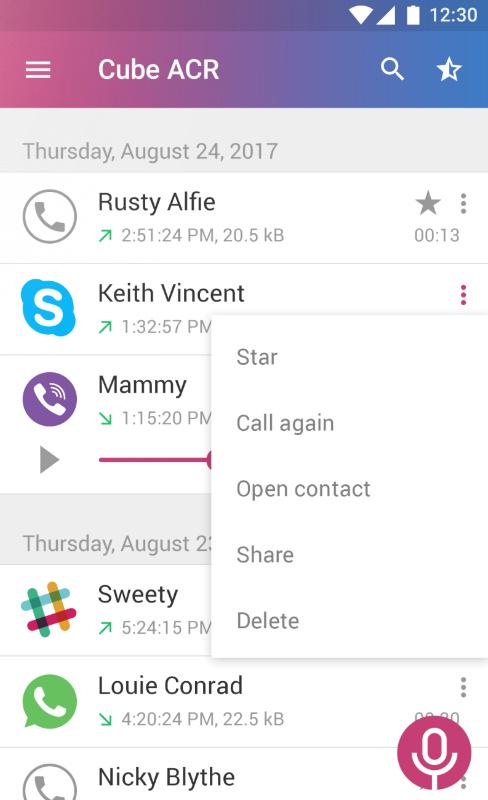
這些 APP 的使用方法都差不多,這裡也會以知名度最高的 Cube ACR 為例,手把手教你完成通話 LINE 錄音,感興趣就來試試吧。
-
前往 Google Play 商店,將 Cube ACR 安裝至你的 Android 手機,並且根據提示開啟錄音權限。
-
啟用該 APP,點擊左上角「≡」圖示 >「錄製設定」。
-
將「自動開啟錄製」功能開啟,程式將在 LINE 通話時自動進行錄音。
方案 4:藉助錄音設備收錄 LINE 通話語音
接下來要介紹的這個方法也很直覺,你可以透過外接錄音裝置在 Android/iPhone 錄音 LINE 通話。比如之前蠻火的 Magmo 錄音機,它自帶磁吸功能,將它吸附在 iPhone 或是加裝了磁吸貼片的安卓機背後,就能隨開隨關,自動錄製 LINE 語音通話中雙方的聲音。
但是這類設備並不便宜,根據容量大小,價格可能高達數千元,更推薦給荷包預算充足的夥伴選用。

更多技巧:電腦錄音 LINE 通話的超簡單必學方法 🔥
前面分享的都是安卓或 iPhone LINE 通話錄音方法,倘若有時需要在電腦打網路電話,有沒有辦法收錄其中的語音內容呢?
只要選對工具就沒問題!像這款 FonePaw 螢幕錄影大師,雖然名字裡只帶有「錄影」,但它也提供電腦錄音功能。你可以自訂單獨或同時收錄麥克風、揚聲器的聲音,因此能輕鬆收錄 LINE 電話中任意一方,或是同時錄下彼此雙方的通話聲音,永久留存珍貴語音檔案。
功能不止於此,亮點還有更多:
-
可自訂音質匯出檔案,原聲保留通話,確保音訊錄製清晰
-
不限時錄製,還能提前預設定時錄製,隨心通話錄製不斷
-
多種錄製格式,MP3/M4A/WAV/AAC/FLAC 等隨你挑
-
支援對錄好的 LINE 電話音訊進行簡單編輯,裁剪多餘的聲音片段
-
錄影功能也很豐富,錄製 LINE 視訊通話同樣輕鬆無壓力
FonePaw 提供免費試用,而且只需簡單 3 步就能完成賴電話錄音,你也趕快跟著下方指南動手用用看啦!
-
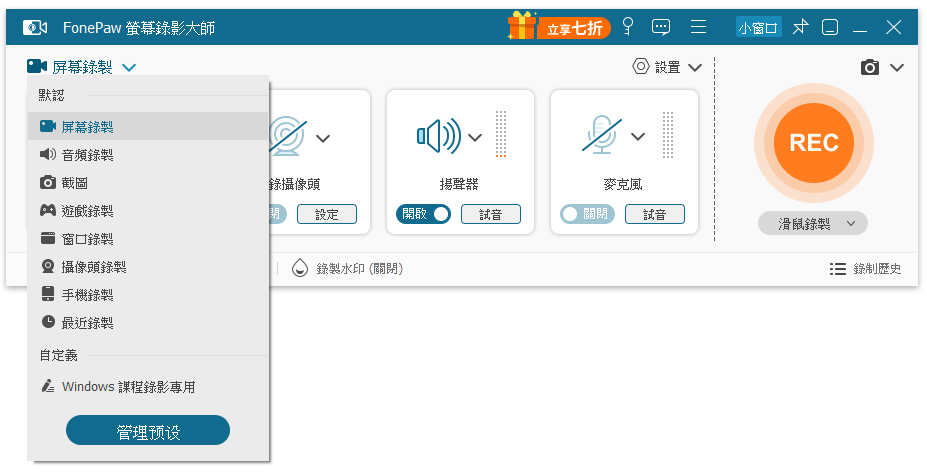
安裝並啟用該錄音大師,點開左上方選單並選擇「音頻錄製」模式,然後按需開啟揚聲器以及麥克風,在錄音之前你還可以進行試音。
小貼士:如需更改輸出格式、音質及儲存路徑,可前往右上方「≡」>「設置」自行調整。
-
按下程式右側「REC」開始錄音,然後再撥打或接聽 LINE 通話。
-
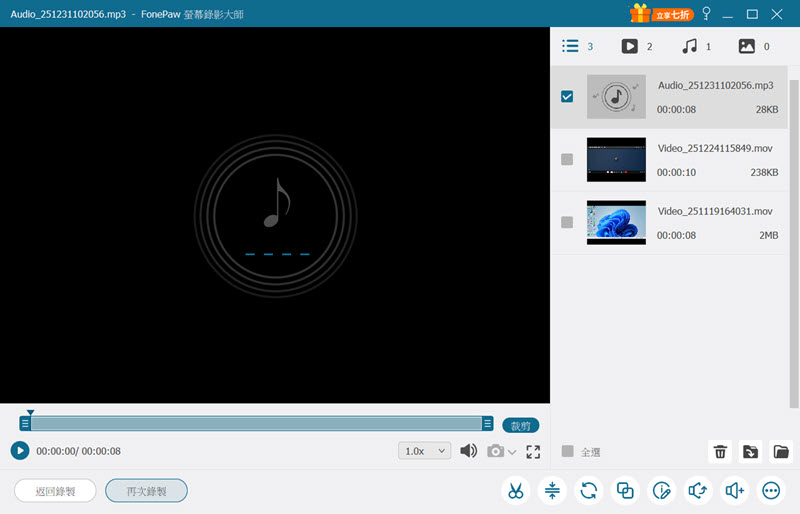
錄音完畢後,輕按紅色的「正方形」按鈕就能結束錄製,檔案此時會自動儲存,你也可以在程式內自行剪輯掉不需要的片段之後,再重新將其存檔。
總結
雖然官方暫時不支援 LINE 通話錄音,但透過本文介紹的方法都能順利錄製。
若是希望在 iPhone/Android 一併錄下自己與對方 LINE 通話的聲音,筆者會更建議採用整合手機通訊錄音的方式。
如果對成功率、錄音質量都有所追求,這邊則會更推薦腦在電腦使用 FonePaw 螢幕錄影大師錄音。它能流暢錄下 LINE 電話中雙方的語音,而且在免費版也能不限時長錄製,提供的功能也更為豐富多元,下載試試真心不虧唷!
關於 LINE 通話錄音的常見問題
為什麼 LINE 不能錄音電話?
根據 LINE 官方的說法,不推出電話錄音功能主要是為了保護用戶的通訊隱私,以避免有些使用者會在未經他人許可下側錄語音通話。
LINE 通話可以監聽嗎?
並不可以,無論電信業者、用戶還是 LINE APP 都沒辦法監聽其他人的網路來電。如需對自己撥打的 LINE 電話進行錄音,筆者也建議先征求對方允許,以免侵犯他人隱私權觸犯法律。
有沒有免費的賴通話錄音方法分享?
有的。前面分享的 iOS「本機截取」、整合手機通話錄製方法都是完全免費的,而部分第三方 APP,包括本文加碼推薦的 FonePaw 也同樣支援免費試用,可不限時對 LINE 錄音通話,錄製音訊不超 3 分鐘的話也支援免費匯出。