- 免安裝內建功能支援大多數安卓手機
- Samsung 可用 Flow 和 Smart View
- 有線 HDMI 雖成本高,但穩定延遲低
- iPhone 投 Mac 則有內建 AirPlay
- FonePaw 螢幕錄影大師支援雙作業系統、4K 投影,還提供自動停止錄影功能
需要將手機畫面投影到電腦進行螢幕操作或播放手機影片?
本篇指南將教你如何把 Android 或 iPhone 手機投影到電腦。其實有不少免安裝的內建方法可以考慮,也有錄影神器免費支援,無論哪種方法,適合自己的才是最好的!
立馬學起來,以備不時之需吧!
手機可以投影到筆電/電腦嗎?
當然可以,無論是筆電還是桌機,Windows 還是 Mac,都有不同方法支援。
本篇手機投影電腦教學,根據手機系統,分為以下方法:
Android 方法:
-
Windows「投影到此電腦」:內建免費免安裝,無需 USB 線
-
FonePaw 螢幕錄影大師:支援 USB 和無線投影、一鍵截圖螢幕、編輯工具
-
Samsung Flow:主要作為裝置管理軟體,只支援部分 Samsung 手機
-
Samsung Smart View:只支援部分 Samsung 手機
-
HTMI 轉接頭:成本較高,但是有線手機投影電腦更穩定
iPhone 方法:
-
FonePaw 螢幕錄影大師:支援無線/有線手機投影,畫質高、能設定自動停止錄影
-
AirPlay:不支援 Windows 電腦,iPhone 投影 Mac 更直覺
【5 大方法】Android 手機畫面投影到電腦 Win 10/11
Android 在 Win 10/Win 11 手機投影到電腦方法較多,有以下五種可供檢視。
① 透過內建投影功能實現 Android 手機投影到電腦 Win10
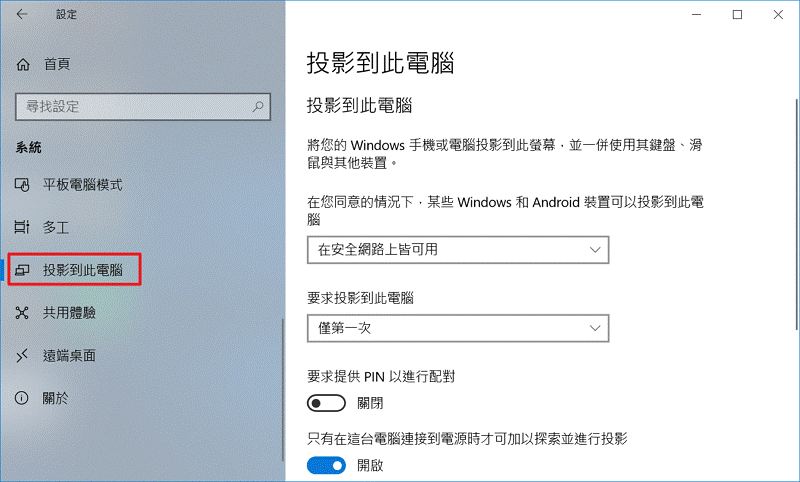
其實 Win10/11 有內建的投影功能 —「投影到此電腦」,但這個功能僅適用於支援 Miracast 的安卓裝置;需要讓手機與電腦處於同一 Wi-Fi 區域網路。
不需要額外安裝第三方軟體,不過,由於是無線傳輸,畫面通常會有 100~300 毫秒以上的延遲,體驗可能不夠流暢絲滑。若訊號較差,也可能會出現中斷或不同步問題。
目前,並非所有 Android 手機都支援 Miracast。有些品牌已改用自家投影協議或 Google Cast,因此可能找不到此功能。
-
依次點擊「開始」>「設定」>「系統」>「投影到此電腦」。
-
找到「新增無線顯示器選用功能投影至此電腦」,並點擊「選用功能」。
-
點選「新增功能」,然後鍵入「無線顯示器」。
-
在搜索結果中找出並安裝「無線顯示器」。安裝完成後在「投影到此電腦」介面上,選擇投影偏好設定。
-
在 PC 電腦的工作列上搜尋「連線應用程式」,點擊「連接」以啟動連線應用程式。
-
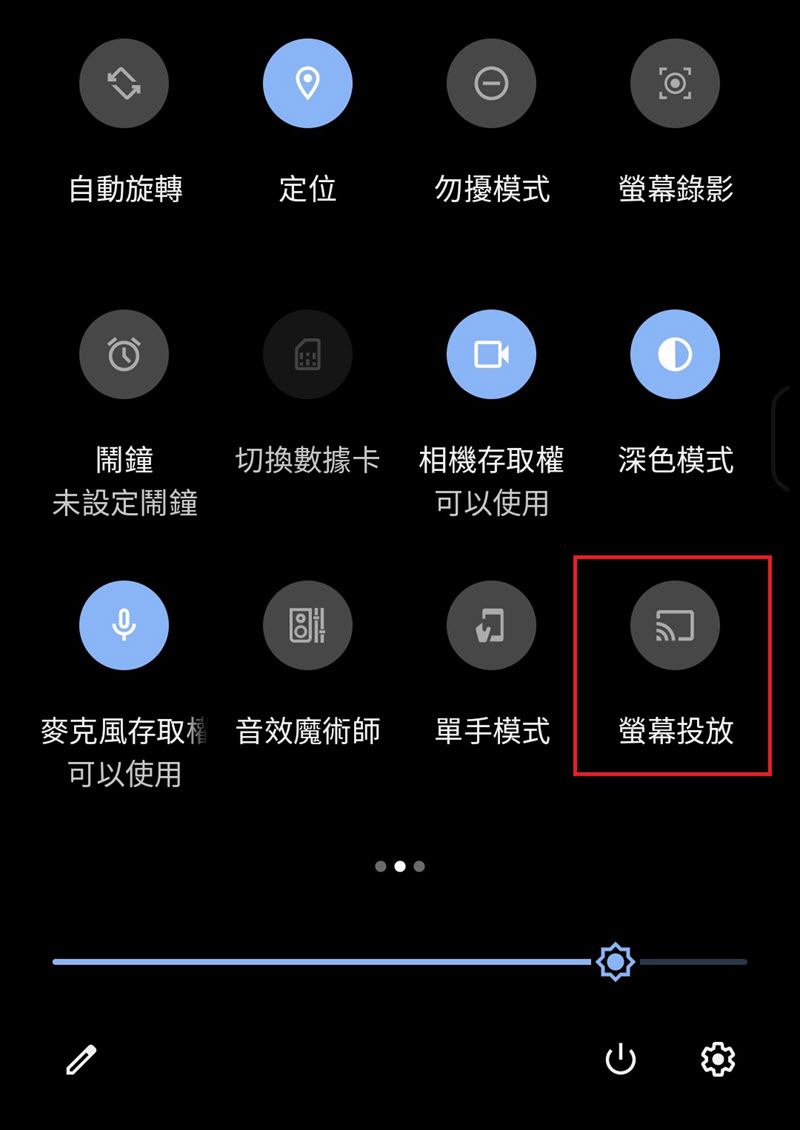
在手機上開啟投影功能,並選擇你的電腦以連線至該裝置。
② 藉助專業工具將 Android 手機同步到 Windows 電腦
FonePaw 螢幕錄影大師以其尖端錄影技術馳名,也支援將手機投影電腦。
用戶可調整手機螢幕為橫向或直向;支援投影解析度高達 4K(視裝置螢幕而定),有無線及 USB 連接兩種方式;投影畫面無延遲不卡頓,甚至可以在電腦上操作手機。
同時還支援一鍵截圖以及螢幕錄製,錄影時可添加各種效果如畫筆、文字、編號、圖片等。
如果想要錄製手機上的直播節目,能設定自動停止和分段錄製,便於製作各種精彩短片,非常適合需要錄製操作教學、遊戲激戰等需求。
免費下載 免費下載其他亮點,不容錯過
-
錄製不限時間,無浮水印,絲滑不卡頓
-
內建影片後製功能,輕鬆裁剪轉檔
-
安全錄製,不會暴露,不被發現
-
多種錄製模式,應變不同需求場景
下面為你介紹透過 FonePaw 螢幕錄影大師投影手機螢幕到電腦的具體操作過程。
-
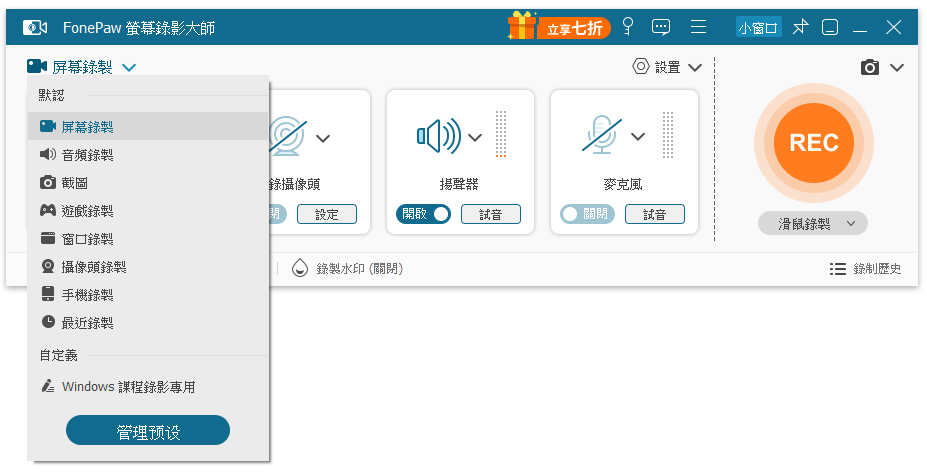
啟動軟體,單擊主介面左上角的「螢幕錄製」>「手機錄製」。
-
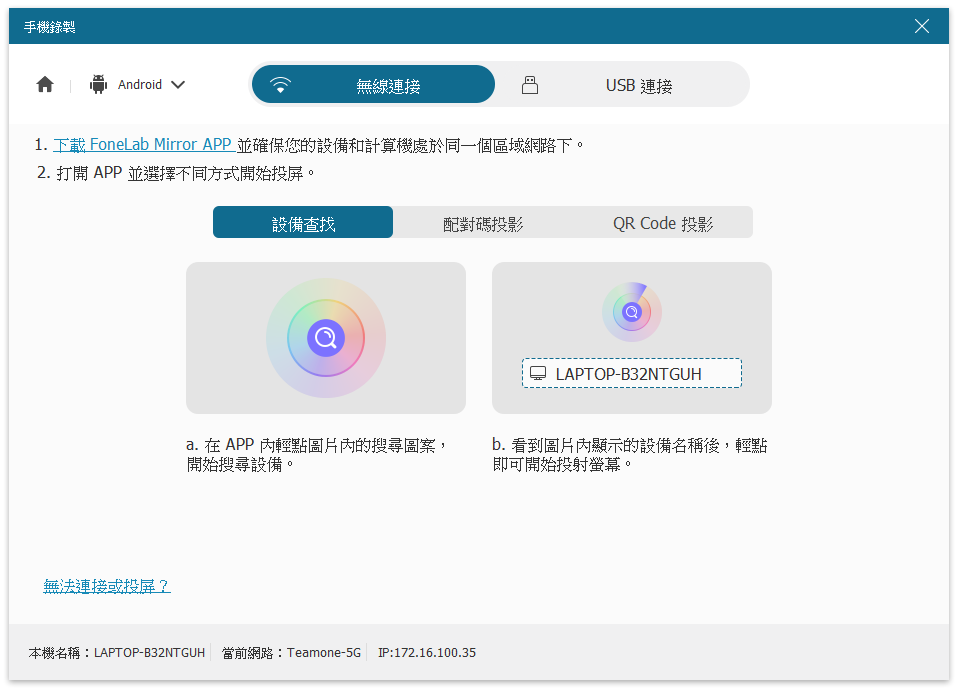
選擇安卓裝置的連接方式,隨後進入投影連接介面。
注意:Android 裝置投影手機螢幕前需在手機安裝「FoneLab Mirror」軟體。
-
無線連接:將手機和 PC 電腦連接在同一個區域網路中,然後選擇「設備查找」、「配對碼投影」、「QR Code 投影」任意一種投影方式
-
USB 連接:使用 USB 線連接手機與電腦,待軟體識別成功後即可進入投屏介面
-
-
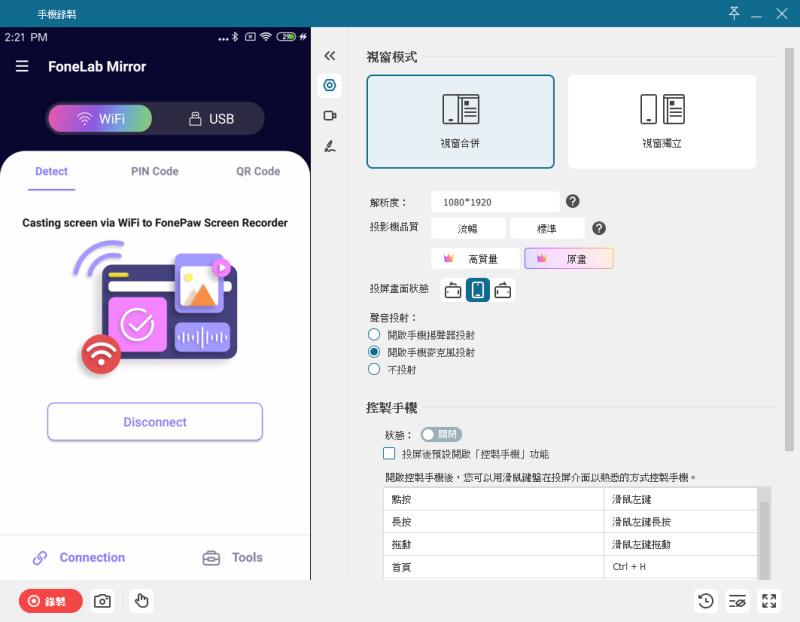
現在電腦上就會顯示你的手機螢幕畫面了。在投屏介面中,你可以設定投影解析度、畫面方向、是否在電腦控制手機。
軟體還支援用戶在投屏的同時進行截圖或錄製手機螢幕,並能設定輸出解析度、自動停止以及使用編輯工具。
FonePaw 螢幕錄影大師能夠幫你輕鬆實現手機免費投影 Win10/11 電腦,流暢實時投影,不用擔心出現音畫不同步的災情。它支援 Windows 11/10/9/7 作業系統、最新的 Android 17 系統,同時支援任意安卓廠牌,如三星、OPPO、vivo、Xiaomi、ASUS、Sony 等。
現在就試試用 FonePaw 將手機螢幕與電腦同步,觀看直播或是比賽吧!除了投影功能,你還可以透過軟體快速擷取螢幕畫面或是直接錄製內容喔。
③ 使用 Samsung Flow 將 Samsung 手機投影電腦
Samsung Flow 是三星推出的跨裝置管理軟體,主要用於在 Galaxy 手機、Galaxy 平板與 Win 10/11 之間實現手機投影電腦、檔案傳輸、通知同步與跨裝置操作。
不過該程式目前只支援 Android N(7.0)及以後版本的部分 Samsung Galaxy 機型,而且由於主要透過 Wi-Fi 傳輸,訊號不好時,手機投影可能會有卡頓。
-
在 PC 電腦和手機都安裝並啟動 Samsung Flow,兩部裝置需要連接同一 Wi-Fi。
-
在電腦的 Samsung Flow 軟體上選擇你的手機裝置,然後查看兩部裝置上的密碼是否一致,確認無誤後點擊「OK」。
-
在手機上點擊「Smart View」圖示即可開始投影。
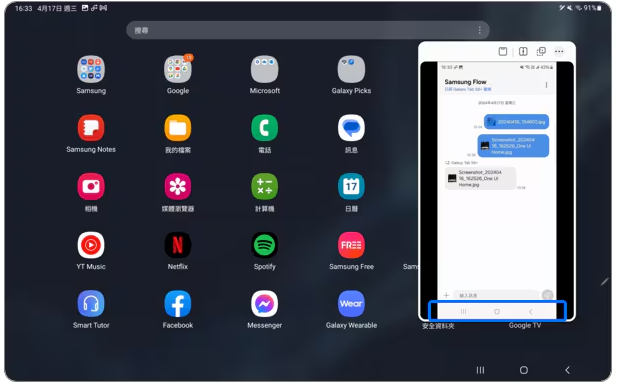
 Tips:
Tips:你還可以分別在 Windows 電腦與手機安裝「連結至 Windows」應用程式,然後依據指示透過掃描 QR Code 將電腦與手機連接,再使用投影功能即可。
④ 透過 Samsung Smart View 手機投影到筆電
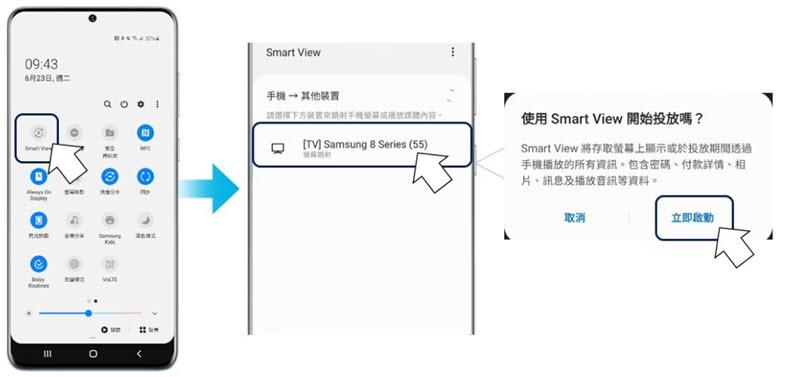
Samsung Smart View 是三星手機內建的面無線投影功能,可以實現免安裝手機投影電腦或電視上,在大螢幕上看照片、影片、遊戲或簡報內容,它本質上也是三星基於 Miracast 技術打造的螢幕鏡像功能。
同樣的,Samsung Smart View 也僅限支援 Android 7.0 及以上作業系統的 Samsung 部分手機,主要是 Galaxy S8、Note 8 及後續推出的 S/Note/Z 系列的所有旗艦機型。
在 Wi-Fi 不穩定時也容易卡頓或斷掉,而且該方法並不能播放受 DRM 保護的影片或音樂。
-
在電腦打開「開始」>「設定」>「系統」>「投影到此電腦」。
-
點選「選用功能」,找到「無線顯示器」並進行「安裝」。
-
接著選擇「在安全網路上皆用」,允許安卓手機投影到電腦。
-
現在,在手機下滑啟用「快速面板」並點選「Smart View」圖示。
-
找到你的電腦裝置,然後選擇「立即啟動」就可以開始投影啦。
⑤ 購買 HDMI 轉接頭實現手機投影到電腦
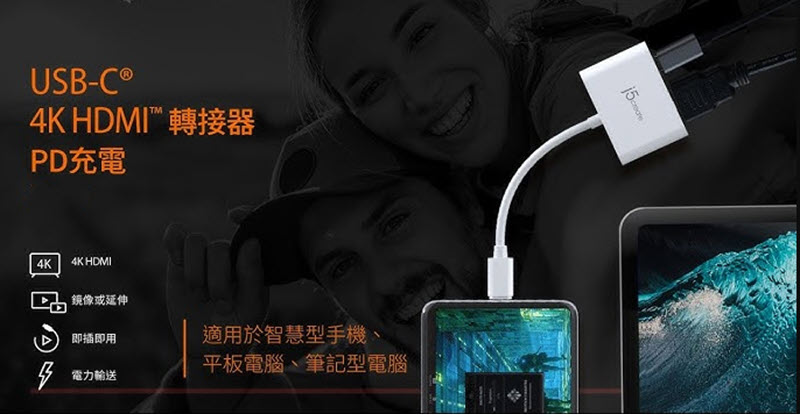
透過 HDMI 線將手機畫面投影到電腦,是目前最穩定、延遲最低的有線投影方案。
一般做法是先使用 USB-C 轉 HDMI 轉接器,將手機畫面輸出為 HDMI 訊號。還需要額外搭配 HDMI 擷取卡,透過 USB 將畫面傳輸到電腦。
相較於無線投影,HDMI 連接不易受到 Wi-Fi 訊號干擾,畫面與聲音同步性也更好,因此特別適合遊戲直播、手機教學錄製、遠端展示或影音播放等需求。
不過在使用前需先確認手機是否支援 HDMI 視訊輸出,部分 Android 機型雖然採用 USB-C 接孔,但不一定具備影像輸出功能。此外,受 DRM 保護的影音內容會出現黑畫面或無法投影的情況。
目前 USB-C 轉 HDMI 轉接器價格約 NT$300~1,000 元,而 HDMI 擷取卡則約 NT$500~3,000 元以上。雖然成本較高,但若經常需要將手機畫面顯示在電腦,比起無線投影使用體驗更佳。
【2 大方法】iPhone 手機投影到電腦
iPhone 投影到 Mac 有內建 AirPlay 支援,而 iPhone 投影到 Win 10/11,相比 Android,可選方案並不多。
① 透過投影工具將 iPhone 螢幕與 Windows 電腦同步
由於蘋果生態系統的封閉性,想要將 iPhone、iPad 投影到 Windows 電腦並不特別容易,無法藉助一些免安裝的工具進行操作。好在還是有一些專業工具能夠實現 iPhone 手機投影電腦。
筆者前面介紹的 FonePaw 螢幕錄影大師不僅支援投影 Android 裝置的螢幕,同時也支援 iOS 裝置,相容 iOS 27/26/18/17 及以下系統版本,能夠有線或無線投屏 iPhone 18 Pro Max/17/16/15/14 等型號的手機以及 iPad Air/iPad Mini 等平板裝置,相容性十分強。
操作步驟也十分簡單,僅需幾個點擊就能飛速令 iPhone 手機螢幕與 Win10/11 電腦同步。
-
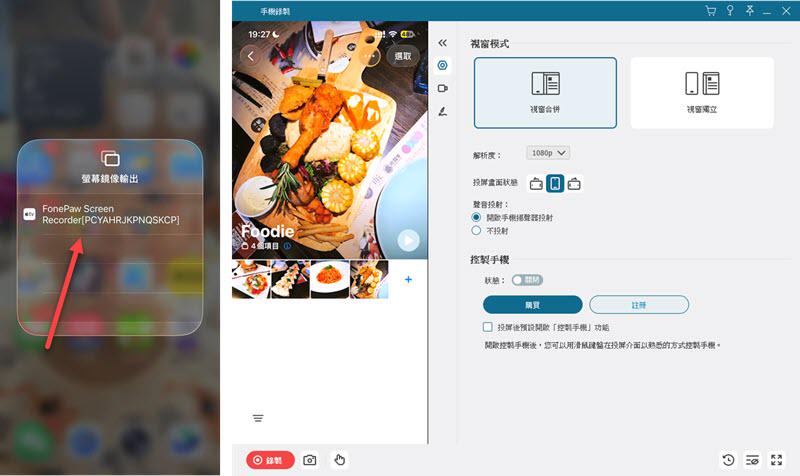
啟動軟體,並點擊介面左上角的「螢幕錄製」>「手機錄製」>「iOS 裝置」。
-
在「iOS 錄製」下選擇「無線模式」,接下來將 iOS 裝置與 Windows PC 電腦連接相同的 Wi-Fi 網路。
注意:想要投影更穩定,可以點選「USB 模式」。
-
前往 iPhone 開啟「螢幕鏡像輸出」,點選「FonePaw」,軟體就會出現投屏介面了。你還可以在軟體上進行截圖、iPhone 螢幕錄影/錄音等操作。
② 藉助 Airplay 將 iPhone 手機投影 Mac 電腦
想要將 iPhone 手機螢幕免安裝投影到 MacBook/iMac,蘋果內建的「AirPlay」同樣能夠幫到你,AirPlay 支援將 iPhone/iPad 螢幕鏡像輸出至電視或 Mac 電腦。
雖然 AirPlay 的體驗已相當成熟,但本質上仍是無線傳輸。若是玩競技遊戲、即時操作或需要精準同步的應用場景,通常不如 HDMI 有線手機投影電腦方案穩定。
想要穩定在電腦播放影片,不妨考慮將 iPhone 影片傳送到 Mac,觀影體驗更佳喔。
-
將 iPhone 和 Mac 電腦連接至同一 Wi-Fi 網路。
-
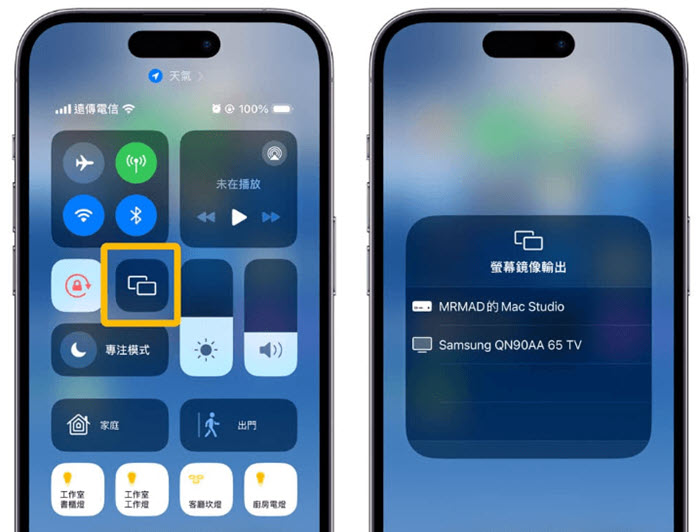
在 iPhone 上開啟「控制中心」,點擊「螢幕鏡像輸出」,在裝置列表中選擇你的 Mac 電腦。如果 Mac 出現 Airplay 驗證碼,請在 iPhone 上輸入此驗證碼。
總結
前面的方法都能幫你成功將手機螢幕投影到電腦,你學會了嗎?如果想要一款連接穩定、無延遲、投影清晰,還支援錄製投影內容的工具,不妨試試 FonePaw 螢幕錄影大師吧!
這款軟體除了能幫你輕鬆將 Android/iPhone 手機投影到電腦,還能實現手機/電腦螢幕錄影、音訊錄製等等。
關於「手機投影電腦」的常見問題
iPad、Android 平板可以投影到 PC 電腦嗎?
文中介紹的方法同樣適用於 iPad、安卓平板,如果你在尋找一個最為簡單便捷的投影電腦方法,筆者推薦使用投影/錄影工具,易於上手,幾乎無系統版本、平板型號限制。
我可以免費實現手機投影電腦嗎?
筆者整理的將安卓、蘋果手機/平板投影電腦的方法都能夠免費使用,無需付費訂閱解鎖。
其中,較之其他方法,使用 FonePaw 會更為方便,它不僅支援在 Windows/Mac 電腦流暢投影手機螢幕,還能夠進行擷取即時畫面、錄製手機螢幕活動的操作,功能十分豐富。
有沒有手機投影到電腦有線方法?
有。除了無線投影外,也可以透過 USB 傳輸線 或 HDMI 轉接器搭配擷取卡將手機畫面顯示在電腦上。有線投影通常比無線方式更穩定、延遲更低,不容易受到 Wi-Fi 訊號干擾,適合錄製教學、直播或長時間展示手機畫面。
Windows 內建投影到此電腦用不了怎麼辦?
如果「投影到此電腦」無法使用,建議先確認電腦是否支援 Miracast,並檢查是否已安裝「無線顯示器」功能。
此外,請確認手機與電腦已連接到同一網路、Wi-Fi 已開啟,以及顯示卡和無線網卡驅動程式已更新。
若仍無法連線,可改用專業工具如 FonePaw 螢幕錄影大師支援。