筆者發現在各大 Forum 都有人發帖求援:YouTube 突然不能下載怎麼辦?
貴為 Premium 會員卻無法下載 YouTube 影片?筆者四處求證為什麼 YouTube 不能下載,以及如何有效地解決該問題。
無論你有沒有訂閱 YouTube Premium,一樣可以暢快下載 YT 影片喔!既有功能全面的錄影神器助力,又有超讚批次下載軟體推薦,切勿錯過。
為什麼 YouTube 突然不能下載影片?
YouTube 無法下載影片到底為何?這個部分就為大家整理了一些令 YouTube 官方功能無法下載影片的原因,建議先行瞭解,更有利於後面快速解決問題哦。
-
沒登入已購買方案的帳號,或者 Premium 會員過期了
部分影片在特定地區有版權限制,因此無法下載
-
影片上傳者沒有開啟下載的權限,影片有版權保護
-
在超過 10 台設備下載影片,因此不能下載 YouTube
-
YouTube APP 的版本過低,讓 YouTube 無法下載
-
設備的網路連接斷開或是不穩定,導致無法正常下載
-
行動數據用量超過限制,因此 YouTube 影片無法下載
沒有購買 YouTube Premium 不能下載(但是下文有高招介紹喔)
YouTube 不能下載影片的解決方案【實測有效】
瞭解了 YouTube 無法下載影片的原因之後,就可以逐一進行排查並解決問題了。這一部分就有詳細有效的解決方案,可以根據自身的情況選擇對應的方案修復 YouTube 影片無法下載的問題。
方案 1:訂閲 YouTube Premium 進行影片下載
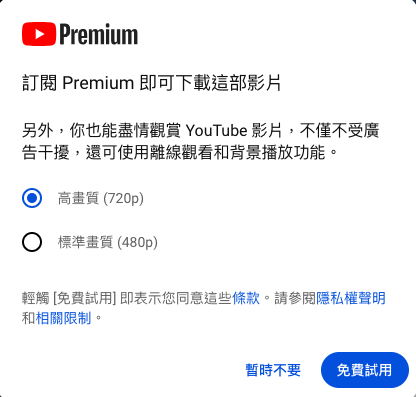
想要使用 YouTube 官方的下載功能,需要訂閱 Premium 才能夠使用,如果沒有購買,或者是會員過期,亦或是登入其他免費帳號,都會導致無法下載 YT 影片。
因此你可以檢視一下自己的帳號是否已登入,並且已經訂閱了 YT Premium。
方案 2:檢視確保 YouTube 下載功能正常
如果已經登入了擁有 YouTube Premium 的帳號,卻還是無法使用下載功能,可以對照上面所列出的各項原因,看看 YT 的下載功能是否正常,進行排除修復後再重新嘗試下載 YouTube 影片
-
檢視 YT Premium 是否過期,在 YouTube 首頁點擊個人頭貼 > 齒輪圖示 >「購買內容與會員資格」進行查看,若已過期則重新訂閱
-
查看是否開啟了 VPN,導致 YouTube Premium 識別成在它的服務地區以外的地方登入
-
更新 APP 程式,YouTube 版本過舊時,將 YouTube 升級至最新的版本
-
當發現透過行動數據無法下載影片,檢視是否將下載設定為僅能使用 Wi-Fi
-
確認裝置已連接上穩定的 Wi-Fi,或是行動數據的網路良好
-
如果下載使用的裝置超出數量,可以用回使用過的裝置上下載
方案 3:調整 YouTube 影片畫質及格式重新下載
如果你的 YouTube Premium 無法下載,也可能是下載的影片畫質太高導致,可以嘗試調低質量再進行下載。
另外,當使用一些線上工具或是瀏覽器擴充套件下載 YouTube 影片時,發生無法下載高質量影片的狀況,可能工具本身不支援太高質量影片的下載,同樣可以嘗試將下載影片的畫質降低,並調整成容易匯出的 MP4 格式,再重新進行下載。
方案 4:透過專家級軟體即刻高效下載 YouTube
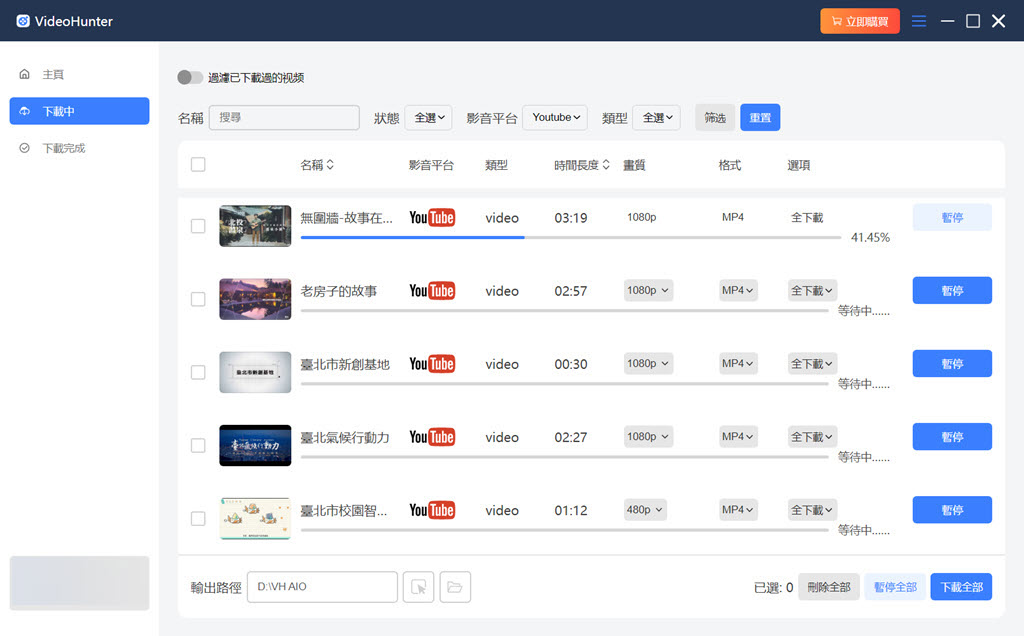
VideoHunter 高清影片下載器是一款鼎鼎有名的 YT 下載神器,試用期內每天可以免費下載 3 個影片,簡直是伸手黨的福音!
它支援批次下載,以及匯出 480P(SD)、720P(HD)、1080P(FHD)、4K/8K(UHD) 等自訂畫質到 MP4、MKV、MOV。
只想要音檔?也可以匯出上至 320kbps 的無損 MP3 喔!
VideoHunter 更多精彩功能:
支援各類影片:清單、直播、私人影片、Shorts 皆可
超速下載:支援批次下載不卡頓,加速至 8 倍狂下
繞過限制:繞過加密保護、地區限制,隨心下影片
字幕下載:內建 YT 字幕下載器,自訂語言匯出 VTT/SRT
方案 5:藉助線上工具在任意裝置隨便下載 YT 影片
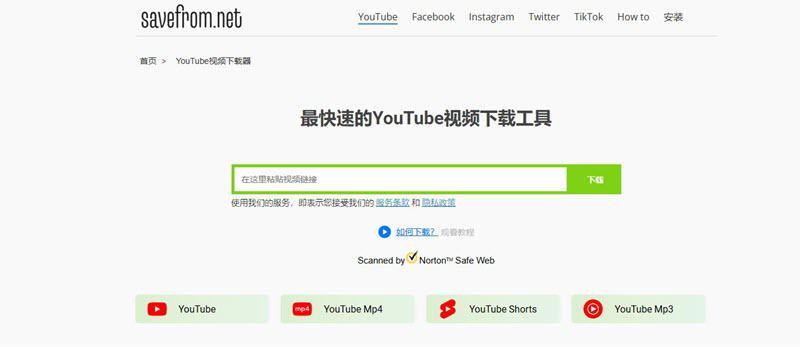
前面提到的 YouTube 線上影片下載工具怎麼用?可以試試 Savefrom 啦。它可以下載各種開放下載權限的 YouTube 影片,並匯出至 MP4 和 MP3。
美中不足的是,畫質和音質會沒有專業軟體匯出的那麼好,堪堪可用;另外也不能批次下載。如果你的 YouTube 突然不能下載,且只需一兩個影片,倒是不妨一試。
方案 6:使用擴充功能實現邊看 YouTube 邊下載
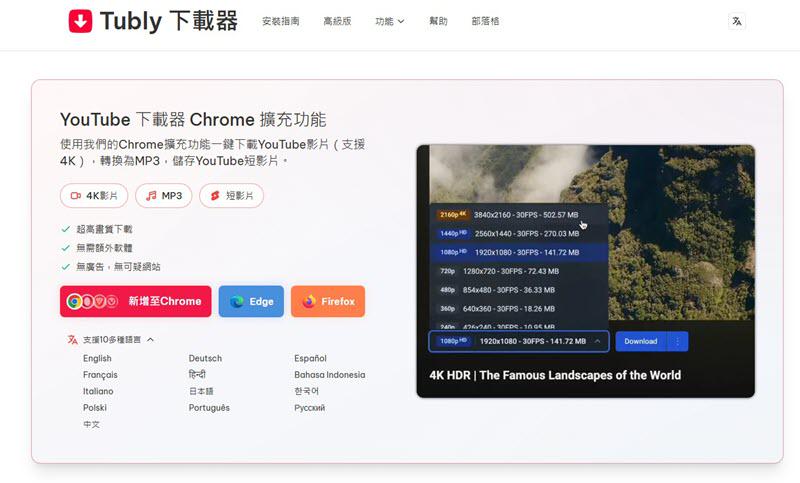
想要邊看 YouTube,看到心水的影片再下載?那也沒問題,Tubly 下載器這款擴充程式滿足你的期待。它支援新增至 Chrome、Edge、Firefox 等瀏覽器,可以下載 Shorts 以及公開影片至 MP4/MP3。
雖然該外掛說支援上至 4K 畫質,但是筆者實測只能到 720p,有些不符事實。不過它的確也可以作為 YouTube 無法下載時的備用方案啦。
方案 7:技術玩家必備的 GitHub YT 下載神器
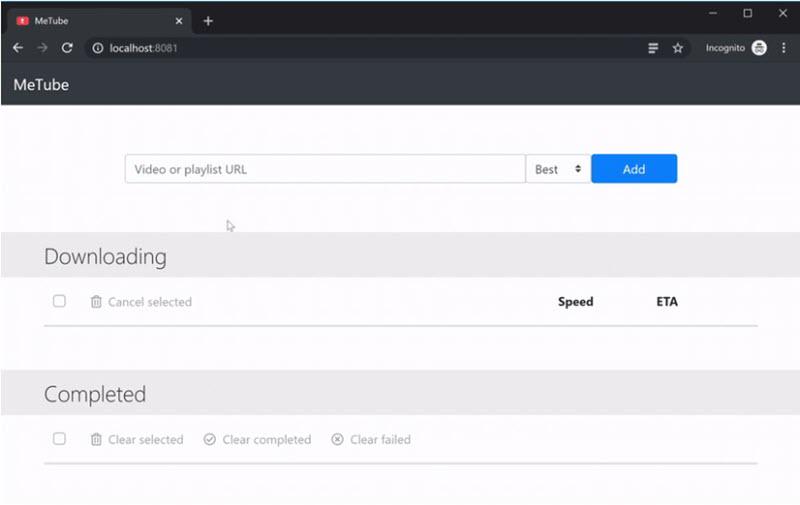
如果你是一名技術工程師,相比聽過 yt-dlp 的大名,其實在 GitHub 還有其強化版 MeTube。這是一個自架的網頁介面,提供一個簡單的 UI,當你使用的時候,它實際還是透過 yt-dlp 來執行 YouTube 影片下載。
它支援批量下載至自訂的影檔格式,包括 MP4、AVI、FLV、MKV、MOV、WebM 等,還能從不同串流平台爬影片下載。MeTube 不像 YouTube Downloader HD 時不時無法下載影片,相對來說還是非常穩定的。
萬用方法 — 側錄超清 MP4 永久珍藏無需擔心 YouTube 影片無法下載
使用官方的方法來下載影片不僅需要訂閱會員,下載的影片也僅能在 YouTube APP 中觀看,過期的話也會丟失檔案,而線上下載器、影片下載外掛程式也無法保證是否某一天會失效無法使用。
想要真正穩定地將 YouTube 影片保存下來,除了影片下載軟體,還有一種萬用方法就是將 YT 影片錄製下來,推薦使用 FonePaw 螢幕錄影大師進行螢幕錄影,它能夠不限時間進行錄製,且儲存的影片質量高、無浮水印,更能高成功率錄製 YouTube 影片永久珍藏。
別走開,超多亮點功能全擁有!
-
不受限錄製各類影片,包括 YouTube 私人影片錄影、直播錄影、Netflix 影片錄製下載等等
-
可同時錄製各種音訊,包括電腦系統音頻、麥克風聲音,YT 影片錄製時保留原始的聲音
-
適用於多種場景錄製,完美破解破解螢幕錄影黑屏問題,移除影片 DRM 加密
-
支援即時編輯影片,也能夠壓縮影片、合併影片及對影片進行格式轉換
-
提供各種錄製模式,能自訂錄製區域、記錄滑鼠動作、進行定時錄影等
-
支援所有 Win 及 Mac 系統電腦,包括最新的 Win 11/10 及 macOS 10.12。
有了 FonePaw,錄製 YouTube 影片僅需 3 步,超方便的!
第 1 步 在電腦上下載並安裝 FonePaw 螢幕錄影大師,啟動程式。
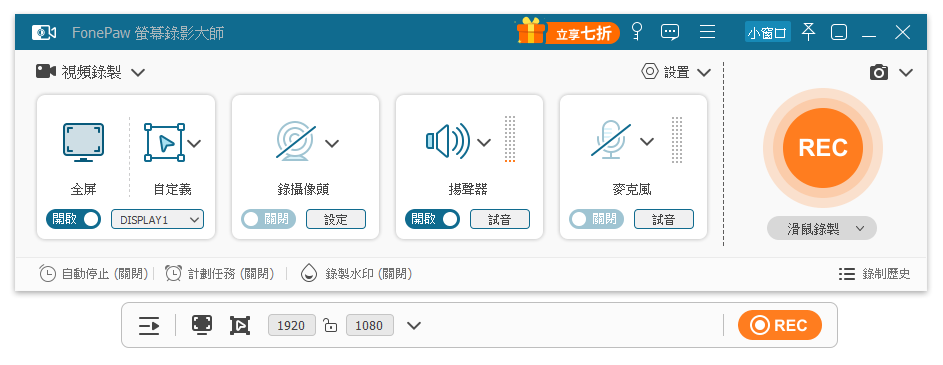
第 2 步 切換到要錄製的 YouTube 影片畫面,然後選擇「自定義」錄製區域的選項,框選需要錄製的區域。接著你可以播放影片,並點擊「Rec」按鈕進行錄製。
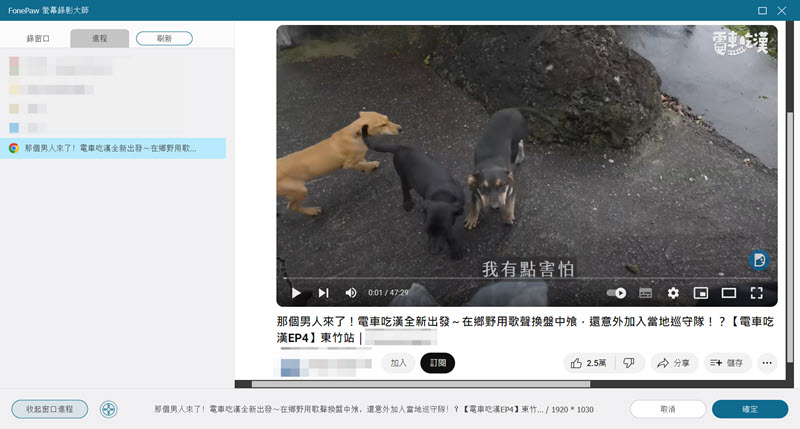
第 3 步 等待影片錄製完畢,你可以點選「紅框」圖示停止錄影。待視窗跳轉後還可以繼續對錄製好的影片進行裁剪、添加浮水印等編輯操作,最後點擊「保存」就可以將 YT 影片儲存到電腦本機啦。
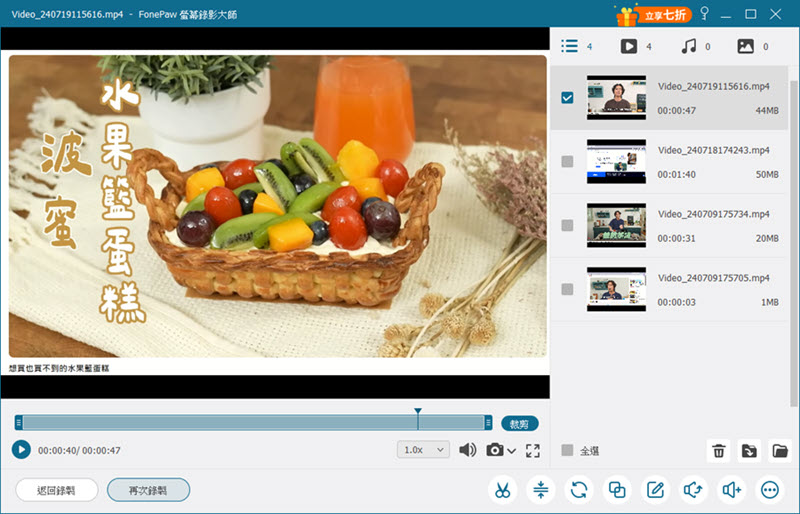
FonePaw 螢幕錄影大師能夠錄製多種場景的螢幕畫面,像是直播錄影、會議錄影等,自訂錄製的區域,同時錄製下電腦內建聲音及麥克風聲音,並且能輸出高質量的 MP4 檔案,操作起來也很簡單。擔心 YouTube 影片無法下載?透過它來錄製下喜歡的影片便可以永久收藏啦!
總結
如果你的 YouTube Premium 無法下載,請先檢視登入狀態、會員有效期、網路情況等,或者降低畫質進行下載。如果遇到由於地區或版權限制導致 YouTube 不能下載的情況,備用下載方案還是有不少的!
要批次載片、要穩定,選 VideoHunter
要簡單、要免安裝,選 Savefrom
要邊看邊下載,選 Tubly
要挑戰技術,選 MeTube
要錄影,要全場景,認準 FonePaw 螢幕錄影大師
關於 YouTube 無法下載的常見問題
為什麼有些影片 YouTube 禁止下載?
因為下載權限由平台與內容權利人(上傳者或版權持有人)與法律、地區授權決定,所以有些影片會被 YouTube 設定禁止下載。
若影片的授權、版權或地區播放權有限制,YouTube 會關閉「離線下載」功能。此外,有年齡限制、音樂內容或版權衝突也會導致 YouTube Preimum 無法下載的情況。
YouTube 下載有限制嗎?
如果你訂閱了 YouTube Premium,也是會有版權和地區限制導致 YouTue 不能下載或播放的情況。
此外,還有最多在 10 個裝置下載離線影片、每 29 天需要連入網路、付費電影/節目只能同時在 2 個裝置上串流、影片有 DRM 保護等限制。如果你想告別這些限制,何不試試用 FonePaw 螢幕錄影大師。
YouTube 直播影片無法下載怎麽辦?
YouTube Premium 沒有下載直播的功能,第三方的下載器也無法直接下載直播,若是直播提供了回放,或是上傳者開放了下載權限,那麼就可以下載。
如果想對正在進行的 YouTube 直播下載,更建議使用萬用螢幕錄影機 FonePaw 對直播進行錄影。
YouTube 影片太長無法下載怎麽解決?
有些 YouTube 影片下載工具不夠穩定,功能也不夠強大,下載長影片時就會經常發生卡頓,特別是一些線上工具。如果想要更穩定地下載,建議改用技術強大的影片下載軟體。
YouTube 私人影片破解可能嗎?
私人影片如果創作者禁止下載的話,通常是無法下載的。如果你想破解 YouTube 私人影片進行下載,一般像線上和擴充功能都無法實現,只能透過精於此道的大師級軟體 VideoHunter 高清影片下載器來下載了,下載成功率高達 100%,付費訂閱後還能解鎖 1000+ 平台的無限影片下載功能!
怎麼把 YouTube 影片下載到檔案?
如果你是想下載自己的影片,可以從 YouTube Studio 直接下載你自己上傳的影片至 MP4。要是你是 Premium 使用者,下載的影片則會變成加密檔案。非 Premium 使用者則可以考慮使用專家級軟體、線上工具、擴充程式等進行下載。
不過像直播串流等影片,只能使用錄影程式進行錄製下載喔。
YouTube 怎麼改地區?
無論是在網頁或手機 App 你都可以輕鬆更改 YouTube 地區設定,只需要點擊「個人頭貼」再選擇「位置」到你想要更改的地區即可。
不過需要注意的是,修改地區設定,通常只能影響介面語言、首頁推薦、熱門影片榜單等顯示內容,不會真正繞過影片的版權或地區限制,除非你使用 VPN 改變 IP 位置。