Teams 會議錄音最直覺的方法是使用它內建的錄音功能,手機和電腦都能用,但需要有主持人權限 —— 在開始會議時點擊控制項的「更多」按鈕 >「開始錄製」,調整設定並確認就能開始錄製。
Microsoft Teams 作為工作交流的專業平台,不論是文字對話還是工作檔案傳送都很方便,而近幾年它的線上會議功能也越來越被需要。
當你在線上開會,事後想要回顧討論重點,憑藉記憶和零星筆記都只能拼拼湊湊出不完整的內容,此時會議錄音就能發揮很大的優勢了。
那麼 Teams 通話可以錄音嗎?許多人還在為此疑惑。
別苦惱,本文整理了 4 個 Teams 錄音實用方案,從官方內建功能到第三方工具,幫你一次搞懂它!

Teams 會議通話可以錄音嗎?
可以,但是有限制:
-
需要付費訂閱 Microsoft 365 商務版或企業版
-
一個會議中每次只能有一個人錄製
-
只有會議召集人、與召集人來自相同組織的成員才能進行 Teams 會議錄音
-
會議召集人開啟雲端錄製原則設定後,符合條件的同組織成員才可以進行錄製
- 如果你只是與會者,則沒有 Microsoft Teams 會議錄音權限
以下是本文 4 種錄音方式的簡單對比:
| 方法 | 適用情境 |
| Teams 錄音內建功能 | 在官方程式內部正式錄音 |
| FonePaw 螢幕錄影大師 | 各種情境、不同時長的會議錄音 |
| Apowersoft 線上錄音 | 短時長的會議錄音 |
| 外接硬體錄音裝置 | 能接受其購買價格、各種情境的會議錄音 |
如何透過官方管道在 Teams 錄音?【需主持人權限】
如果你具備主持人錄製權限,使用官方功能進行 Teams 錄音是相對方便的,電腦和手機都能夠操作。
電腦 Teams 會議錄音教學
操作方法:
-
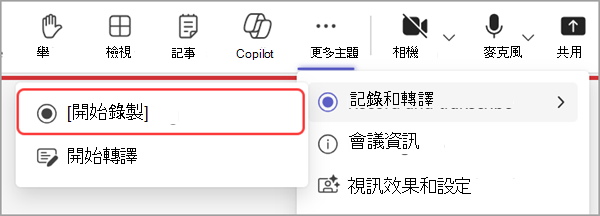
開始 Teams 會議後,點擊會議控制項中的「⋯」>「錄製和轉譯」>「開始錄製」。
-
點擊「其他選項」,在「選擇錄製內容」中找到並單擊「僅音訊」,按下「確認」按鈕開始錄製。
- 若要停止錄製,點擊「⋯」>「錄製和轉譯」>「停止錄製」就可以了。
官方內建的 Teams 錄音功能可以直接在 APP 或網頁版錄製完整的會議音訊。需要注意的是,開始錄製時與會成員都會收到錄音通知。
Teams 內建錄音功能實際操作下來雖然不難,但是僅錄製音訊的按鈕還是需要在多層選單中尋找,步驟略顯繁多;且使用該功能的門檻較高。
⭐⭐⭐,會議主持需要正式的會議記錄可首選這個功能,與會者無權限不適用。
手機 Teams 錄音指南
操作方法:
-
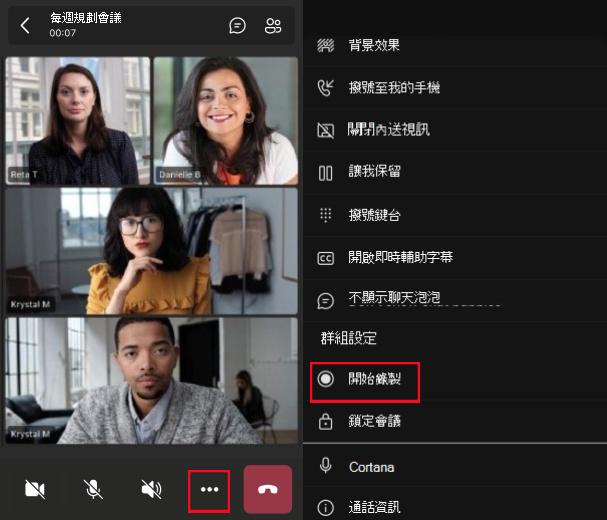
在手機 Teams APP 中進入會議後,點擊頁面中的「⋯」>「開始錄製」。
-
點擊「其他選項」>「選擇錄製內容」>「僅音訊」,單擊「確認」開始錄音。
- 要停止 Teams 錄音時,點選「⋯」>「停止錄製」就好了。
手機 Teams 錄音與電腦版大同小異,都要擁有一定權限才能使用該功能,並且同樣會通知所有會議參加者。
⭐⭐⭐,Teams 內建較方便,不介意錄製訊息會通知所有參會者的話可選。
如何在沒有權限的情況下錄製 Microsoft Teams 音訊?
若你沒有主持人權限也想要在 Teams 錄音,或是想在不通知其他人的情況下錄音,這裡有另外 3 種替代方案可以嘗試。
① 使用 FonePaw 專業錄音軟體【優選】
操作方法:
-
在 Teams 會議開始之前,開啟 FonePaw 螢幕錄影大師,點擊「音訊錄製」。
-
將「系統聲音」、「麥克風」錄製選項開啟,點擊右側「REC」便可以開始錄製音訊了。
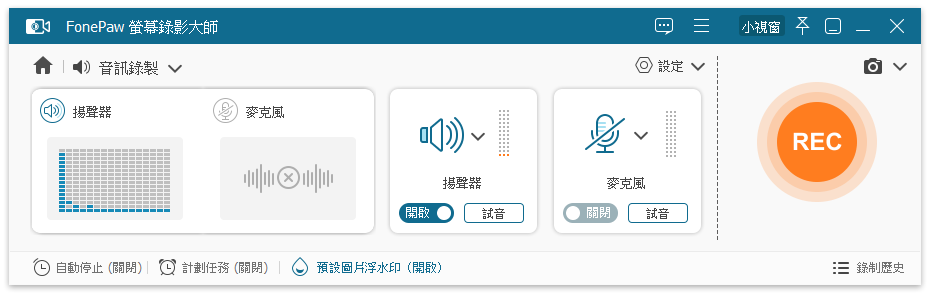
FonePaw 螢幕錄影大師作為一款專家級的錄影錄音程式,適用於多種場景的螢幕錄製,也能夠單獨錄製音訊;用它來進行 Teams 錄音完全沒有問題,並且不會通知其他人。
實測在錄音之前可以選擇匯出音質,錄製完畢後可以對音檔進行修剪,匯出 MP3 檔速度快,操作介面直覺易懂。
它還有更多亮點功能等你發掘:
-
適合多種情境的錄音,包括 Zoom 會議錄音、Google Meet 錄音
-
能同時錄製系統音訊及麥克風音訊,不論是會議對方聲音或自己聲音都能夠錄
-
無限時錄音,不論需要進行多長的 Teams 會議錄音,它都能完整進行錄製
-
支援匯出 MP3、WAV、M4A、WMA 等音訊格式,方便傳到不同裝置播放
-
可以只對 Teams 會議進行錄製,後期聆聽會議內容不受其他聲音干擾
- 擁有錄音、錄影功能,Teams 會議錄影亦能實現
⭐⭐⭐⭐️⭐️,操作簡單、功能強大,錄製時不會通知其他會議參加者。Windows 使用者還能免費體驗無限時錄音功能。
② 藉助 Apowersoft 線上收錄音訊
操作方法:
-
前往 Apowersoft 線上錄音網站,點擊「開始錄音」按鈕。
-
勾選「系統聲音」和「麥克風音訊」選項,單擊網站中的「開始錄製」,在彈出視窗中選擇錄製內容 —— Teams 會議視窗,然後點選右下角「分享」按鈕。
-
點擊「停止」按鈕可停止錄製,在預覽音訊下方點選「本地儲存」,它會自動下載 MP3 檔案到電腦當中。

Apowersoft 是一款線上工具,不用安裝軟體,在網頁中就能進行 Teams 會議錄音。但是錄製超過 1 小時的會議可能會發生儲存檔案失敗災情。
用它錄製 3 分鍾的內容,錄製與匯出過程是順暢的,但不能自訂音質。另外,只有 Windows 電腦支援同時錄製系統聲音及麥克風聲音,Mac 機無法用它的網頁版錄製系統聲音。
⭐⭐⭐⭐️,無需安裝軟體,Windows 用家能同時錄製會議音訊及麥克風聲音。
③ 購買並外接硬體錄音裝置
Teams 錄音還可以用外接硬體錄音裝置來實現,比如 Plaud 這樣的外接裝置,它可以放在桌上或者磁吸手機進行收音,續航能力強、可以長時間錄製。
擁有 Plaud 設備後,在手機下載 APP 並綁定、連結設備,之後按下裝置的錄音按鈕即可。
用 Plaud 將 Teams 會議錄音蠻方便的,無需主持人授權,錄音過程不會被對方察覺。不過這樣的外接錄音裝置價格不便宜,有較多錄製需要及預算充足的用戶可以考慮入手。
⭐️⭐️⭐️,錄製穩定,不受 Teams 權限限制。
延伸探討:能否將錄音 Teams 內容轉文字?
可以。官方內建即時轉錄功能,可以將 Teams 錄音轉文字,但只有會議主持人或來自相同組織的人員才能啟用該功能:在會議錄製開始時,點擊選項卡中的「⋯」>「錄製和轉譯」>「開始轉錄」,單擊「確認」。
會議結束後,Teams 就會提供文字記錄:前往「ChatTeams」,開啟對應的會議記錄,點選「重點回顧」>「文字記錄」>「下載」> 選擇檔案類型。
如果你沒有權限使用內建轉錄功能,還可以用第三方轉錄工具將 Teams 通話錄音轉文字,比如 Tinrec、Notta、Otter.ai。
Microsoft Teams 錄音常見相關疑難解答
Microsoft Teams 的錄音檔會存在哪?
Teams 會議錄音存在哪?錄製完畢後,Teams 會議錄音記錄會儲存在 OneDrive、SharePoint 當中,但同樣需要有權限才能訪問。
手機自帶的錄音功能可以錄 Teams 通話會議嗎?
不可以,iPhone/Android 手機內建的錄音 APP 都只能錄製麥克風聲音,無法錄製系統音訊,用它們進行 Teams 通話錄音只會收錄到自己說話的聲音,對方講話的聲音無法被收錄。
為什麼我沒辦法在 Teams 會議錄音?
通常是因為你不是會議主持人或同組織的成員、IT 管理員沒有對你開啟權限,或是你使用的是免費版的 Teams。
線上工具可以免授權對 Teams 錄製音訊嗎?
不一定,部分線上工具支援同時側錄裝置內部及外部音訊,這類就可以免授權進行 Microsoft Teams 錄音。但若會議主持人啟用了安全防錄製保護,那麼線上錄音工具、錄音軟體等都可能側錄失敗。
電腦內建程式可以免授權錄音 Teams 會議嗎?
Windows 內建的語音錄音機只能錄製麥克風聲音,無法擷取系統音訊,如果你不介意一併錄下螢幕畫面,可以用 Windows 內建螢幕錄製工具 Xbox Game Bar 將 Teams 錄影錄音;不過 iMac、MacBook 電腦沒有單獨錄音的工具。
關鍵要點及總結
Teams 錄音可以用官方內建方法,但需要訂閱付費版本、要有權限,且錄製時會通知與會人員,這個方法適合需要正式留存會議記錄的情況下使用。
若只想要自己儲存會議記錄方便整理要點,可以選擇第三方工具,線上錄音網站、購買外接硬體錄音裝置。其中 CP 值最高的還是 FonePaw 螢幕錄影大師,Windows 免費版也能無限時錄製,完整側錄系統、麥克風聲音,還可以對錄音檔進行裁剪,輕鬆搞定 Teams 會議錄音!