螢幕錄影能擁有高解析度嗎?FonePaw 螢幕錄影大師就能實現!它可以不限時錄製螢幕,過程不卡頓,亦無浮水印干擾;畫質最高可達 4K,支援設定 120FPS 幀率,完美捕捉動態內容,滿足各種錄影需求!
在數位時代,用螢幕錄影進行遊戲記錄、會議記錄、電腦軟體教學等等,已經是日常工作生活中的必備技能了。最近筆者看到一些網友在提問:「我錄製的影片質量低甚至糊得看不清怎麼辦?有沒有免費錄影高畫質存檔的好辦法呢?」
本篇文章就有答案,匯整電腦/手機適用的螢幕錄影高畫質方法,其中有強大的錄影軟體來幫忙,錄製 1080P/4K 高解析度畫面不是問題!繼續看一看吧!
螢幕錄影會影響畫質嗎?
錄製設備畫面,畫質會受多種因素影響,筆者整理了幾個可能使螢幕錄影高畫質不成功的因素,可以了解一下。
-
錄製解析度比螢幕本身的解析度低,錄影檔的畫質就會比原畫低
-
幀率是每秒顯示的畫面數量,錄影時設定的幀率較低,會導致錄製的畫面播放時不夠流暢
-
螢幕錄影時設定的位元速率過低,會讓畫面細節丟失而畫質降低
-
不同的編碼器會影響畫質及檔案大小,在相同檔案大小之下,H.265 會比 H.264 保留更多的畫面細節
-
電腦硬體效能不足,錄製時可能會出現掉幀或畫質自動降低的狀況
Windows/Mac 電腦如何實現螢幕錄影高畫質存檔?
想要獲取螢幕錄影高畫質存檔,電腦可以藉助一些軟體來實現,Windows 和 macOS 作業系統都各有不同的好用工具,這個部分會介紹一款優質軟體以及 iMac/MacBook、Windows 內建工具,可以根據自己的需要挑選合適的錄製幫手。
① 專家級軟體 FonePaw 一鍵完成 1080P 螢幕錄製【最推薦】 🔥
想要實現高畫質錄影,最佳方法是用功能強大且豐富的錄影軟體。首先為你推薦神器 FonePaw 螢幕錄影大師,這款工具非常厲害,在 Windows 和 Mac 電腦都能使用,擁有多種錄製模式,支援定時錄影。
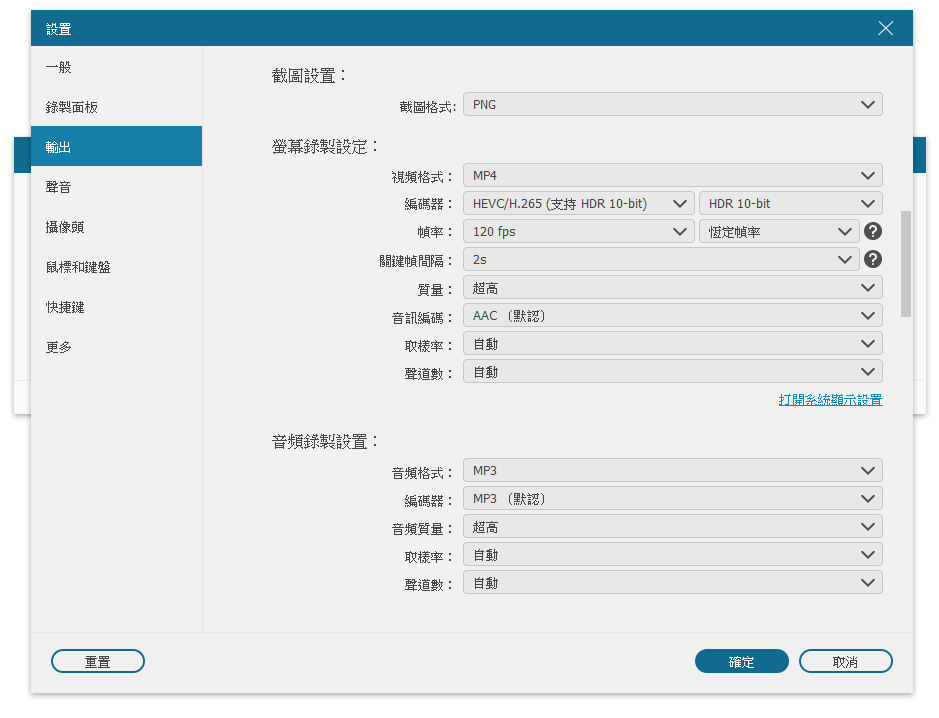
想要獲得 1080P/4K 錄影檔,可以調整幀率至 120FPS、選擇 H.265 影片編碼,並將匯出畫質設定為最高,這樣就能擁有一支檔案不會很大,但品質又很不錯的錄影檔了!
小貼士:匯出畫質視電腦支援的最高解析度而定,如果電腦不支援 4K,則無法匯出 4K 錄影檔案。
功能亮点全收錄!滿足高畫質螢幕錄影需求:
-
適用任意錄製場景,包括線上會議錄影、遊戲錄影、手機投影電腦錄影等
-
能匯出多種格式的影片檔,如常用的 MP4、MKV、MOV、F4V 等格式
-
支援鎖定視窗錄製、網路攝像頭錄製等模式
-
不限時錄影,儲存的影片無浮水印,且錄製過程不會卡頓
現在就使用 FonePaw 螢幕錄影大師在電腦錄下高解析度畫面吧!操作簡單,功能直覺,很快就能上手哦!
-
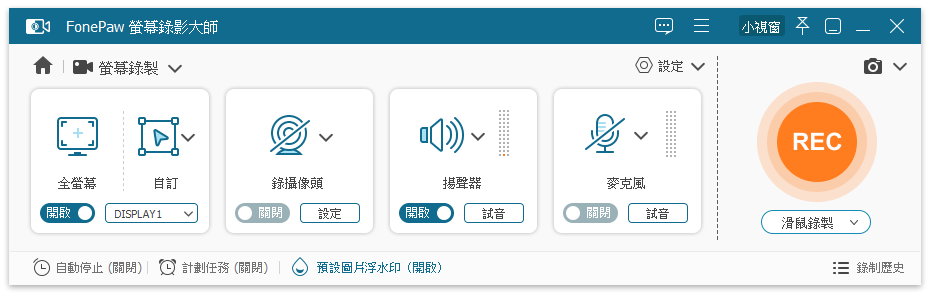
在電腦安裝開啟軟體,系統預設使用「螢幕錄影」模式,你可以點選左上方的下拉選單進行變更。
-
點擊「設置」(齒輪圖案),單擊「輸出設定」,你可以在這個介面設定錄影檔格式、影片編碼(H.264 或 H.265)、幀率(高達 120FPS)、解析度(可選「超高」或「按碼率自訂」)。
完成設定之後,點選「確定」按鈕即可。
-
返回主介面確定錄製區域(可自訂 3840x2160、2560x1440、1920x1080 畫面高度和寬度),單擊「REC」按鈕,想要結束的話再點擊「紅色方塊」按鈕即可。
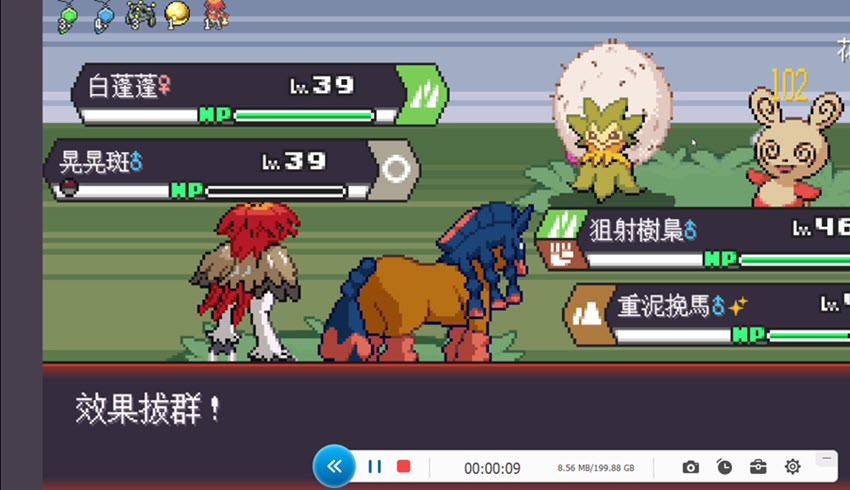
FonePaw 螢幕錄影大師是實現螢幕錄影高畫質最簡便的方法,如果錄製的畫面足夠清晰,它就可以擷取 4K 或 1080P 解析度的畫面,還有許多影片匯出選項可以靈活設定,讓電腦高質量錄影變得輕而易舉!
② Xbox Game Bar 助力 Win 10/11 高質量錄影
除了以上介紹的軟體,也可以使用 Windows 內建螢幕錄影工具 Xbox Game Bar。它支援的電腦螢幕錄影畫質最高為 1080P。
若你是 Windows 10 和 11 的用戶,可以試試這個免費高畫質螢幕錄影內建工具:
-
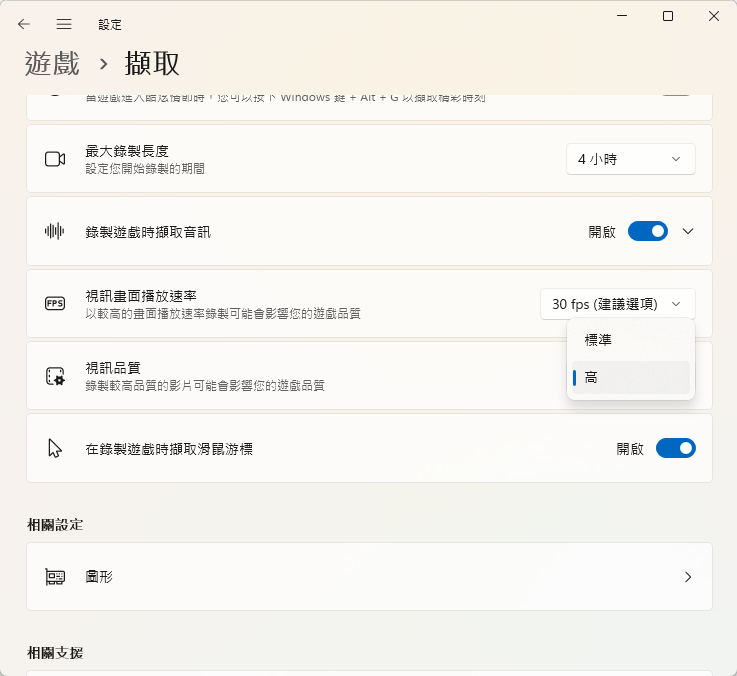
前往「設定」>「遊戲」>「擷取」,調整錄製喜好設定,如果想要錄下高解析度,需要將視訊品質調整為「高」。
-
準備好需要錄製的內容之後,按下鍵盤的「Windows」+「G」鍵來開啟 Xbox Game Bar。
-
單擊錄製按鈕開始執行高畫質錄影作業,錄影過程中請勿最小化視窗,否則軟體將自動停止錄製。
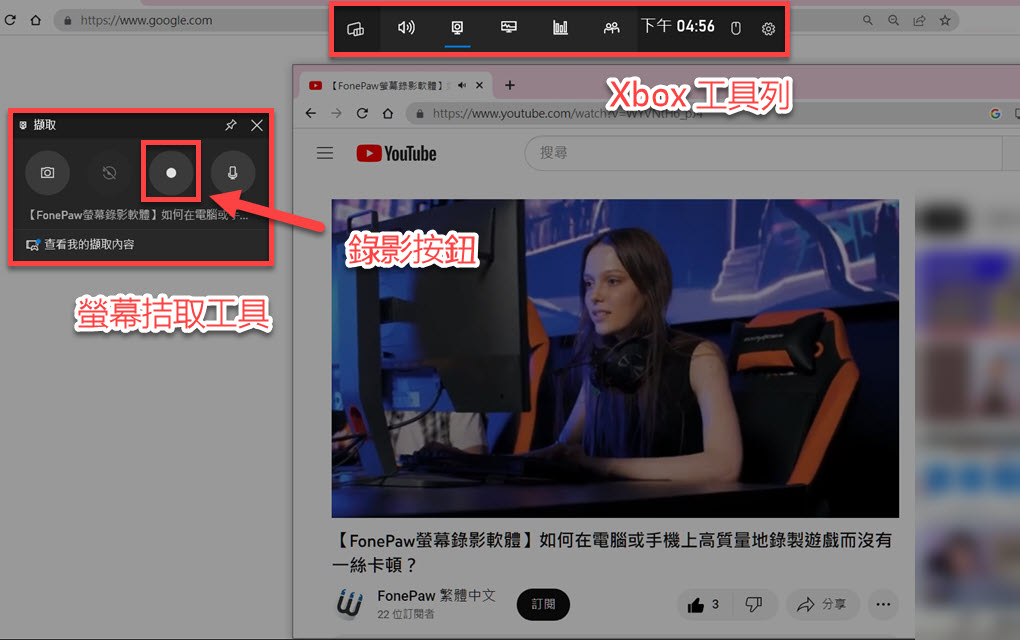
不過這個工具一次錄影最多只能錄製 4 小時,沒有定時錄影功能,無法設定錄影區域,也無法鎖定視窗進行錄影。幀率最高僅支援 60FPS,如果想不限時錄影、更完美地捕捉動態畫面,更推薦用上面介紹的超強錄影工具。
③ QuickTime Player 調整提升 Mac 錄影畫質
Mac 電腦也有能實現免費高畫質螢幕錄影的方法 —— 內建的 QuickTime Player。它擁有「錄製整個螢幕」和「錄製所選部分」兩種錄影模式,可在錄製完畢後調整電腦螢幕錄影畫質,自訂匯出 480p 到 4K 畫質的 MOV 影片。
小貼士:MOV 格式通常檔案容量較大,可能會佔用較多的電腦儲存空間。
另外需要注意的是,它無法錄製電腦系統音訊,僅能錄下麥克風聲音,功能比較單一。若不介意它這些不足仍想嘗試的話,試試跟著這幾步來操作:
-
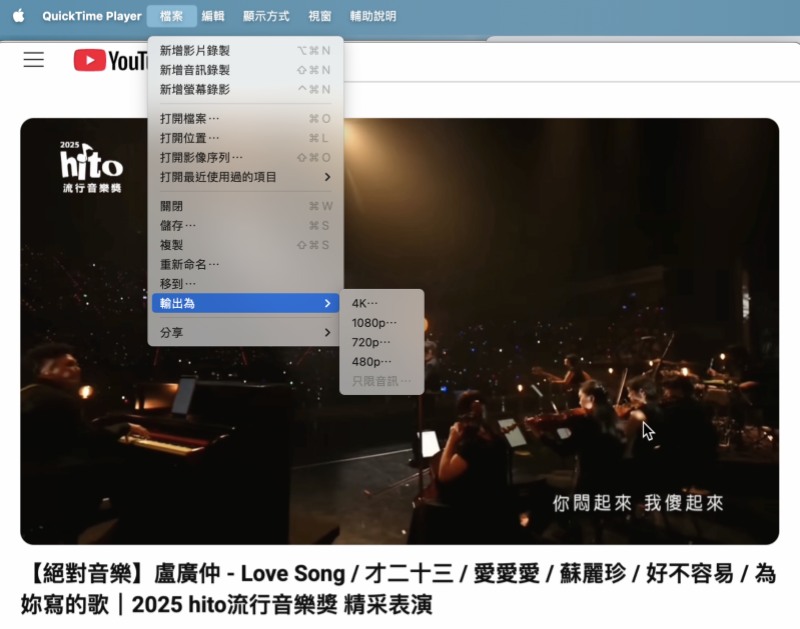
開啟 QuickTime Player,點擊電腦上方工具欄的「檔案」>「新增螢幕錄影」。
-
選擇「錄製整個螢幕」模式時,在滑鼠游標變成小相機時按下即開始錄製;選擇「錄製所選部分」模式則框選錄製的部分,按下 Enter 鍵開始錄製。
-
錄製好所需的螢幕畫面後,點擊電腦右上方工具欄的結束按鈕,再點選左上角「檔案」>「輸出為」,選擇需要輸出的畫質並儲存。
iPhone/Android 手機如何設定高解析度錄製影片?
iPhone 和 Android 手機都內建有螢幕錄影功能,不過很多用戶還不知道如何設定它們的錄製畫質,這個部分就來為你們解答!
 Tips:
Tips:如果你擔心手機內螢幕錄影檔案過多,佔據太多手機容量,也可以考慮使用 FonePaw 螢幕錄影大師進行錄製,它支援用戶將手機畫面投影到電腦,再進行高畫質錄影(可達 4K)。
① iPhone 螢幕錄影畫質設定教學
很遺憾,iPhone 螢幕錄影暫時無法實現高畫質螢幕錄影,它的預設畫質為 884*1920。如果你需要更高的解析度,只能使用第三方錄影 APP。
② Android 錄製解析度調整指南
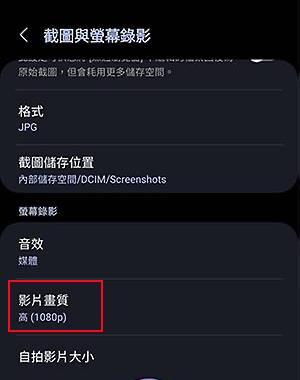
Android 手機螢幕錄影畫質調整的方法大差不差,這裡以 Samsung 手機為例:
-
前往手機的「設定」>「進階功能」>「截圖與螢幕錄影」。
-
根據需要選擇對應的畫質,最高畫質為 1080P。
-
調整完解析度之後,前往想錄製的畫面,從螢幕上方下滑開啟「快速設定面板」,單擊螢幕錄影圖示及錄製聲音來源,再點擊「開始」就可以了。
總結
螢幕錄影高畫質方法已經為大家詳細放送,電腦/手機都有它們適用的方法,不過不同工具支援儲存的最高畫質也不同。
若是追求高質量且功能更豐富的螢幕錄製體驗,那麼文中介紹的 FonePaw 螢幕錄影大師就再合適不過了!不僅支援的錄製場景多、輸出影片解析度高,還不限時長錄製、流暢不卡頓,手機畫面也能投影到電腦進行錄製,適用範圍超廣,值得一試!
關於螢幕錄影高畫質的常見問題
有沒有免費高畫質螢幕錄影方法分享?
文中介紹的 Windows 內建和手機自帶方法都是完全免費的,而 FonePaw 也提供了免費版,用戶可以進行無限時長高畫質錄影(目前僅 Windows 免費版本支援無限錄影,macOS 帶有 3 分鐘錄製限制)。
能否透過線上/免安裝錄影工具高解析度錄影?
大多數線上/免安裝錄影工具都不支援自訂畫質,且匯出的檔案畫質都較差,想要有 4K/1080P 高畫質螢幕錄影的話,不推薦使用線上工具。
錄高畫質影片該選 H.264 還是 H.265 影片編碼?
在相同檔案大小的前提下,H.265 能保留比 H.264 更多的畫面細節,也就是壓縮效率更高;但 H.265 對電腦硬體的編碼運算需求也較高。
若電腦效能較舊,選用 H.265 可能導致錄製時更容易卡頓。若硬體效能足夠,建議優先選 H.265;若電腦較舊,選 H.264 會更穩定。
為什麼設定了 4K,錄出來的畫面還是模糊?
除了錄製解析度設定之外,實際畫質還會受到原始畫面解析度、幀率、位元速率的影響。如果原本要錄的內容(例如影片、遊戲畫面)本身解析度就比 4K 低,錄影軟體無法把畫質提升到真正的 4K,只能忠實呈現原始畫質。
此外,位元速率設得太低,即使解析度是 4K,畫面細節也可能因為壓縮而流失。建議連同解析度、幀率、位元速率一起調整到較高數值,才能獲得預期的高畫質效果。